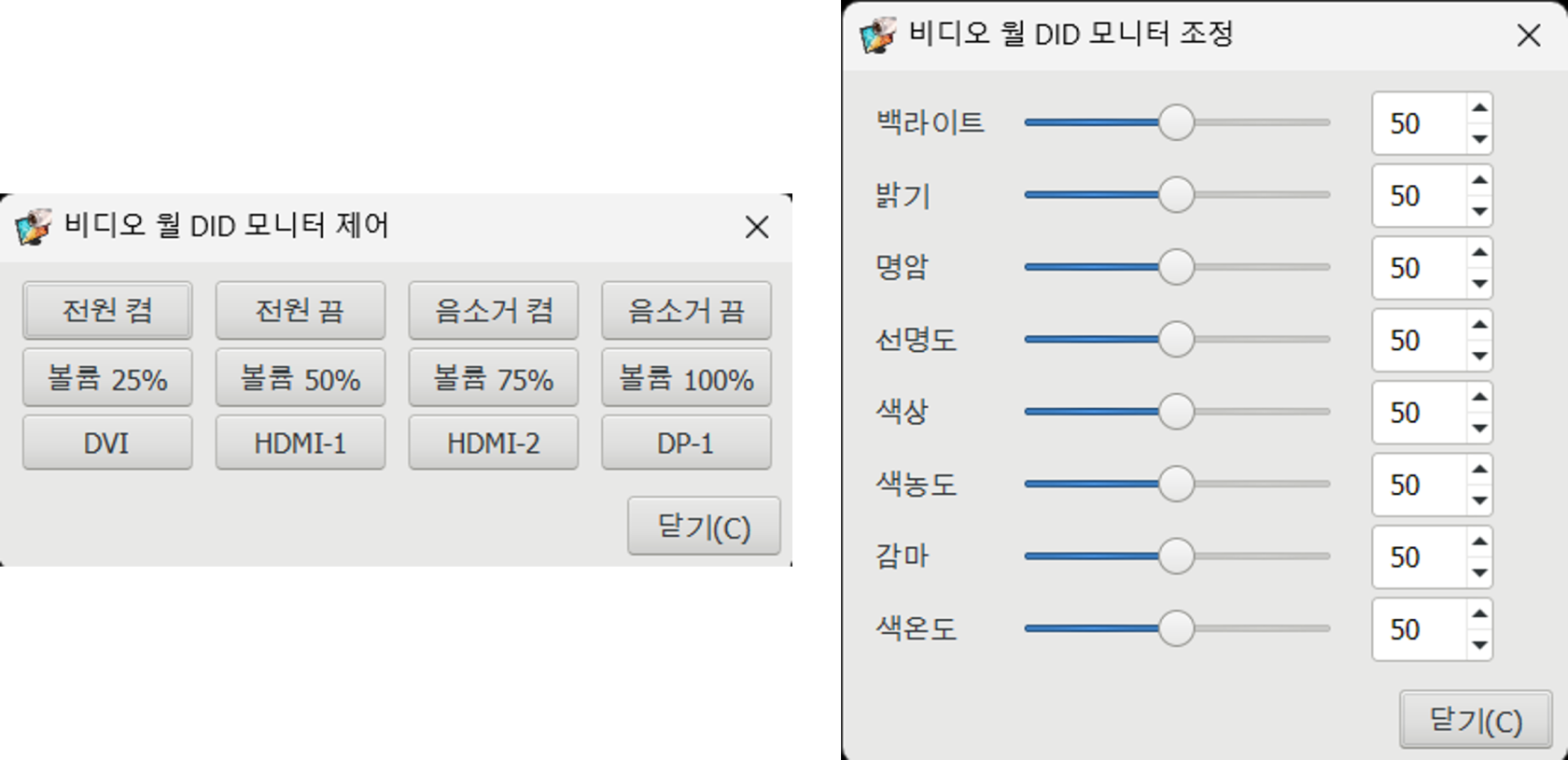
NDS DID制御
DIDのRS232を利用して、NDSからDIDを制御することが可能です。
まず、DID同士をRS232のIn/Out端子で接続し、USB-RS232変換アダプタを用意します。
USB-RS232コンバーター
テスト確認済みの製品には、KW-925およびKW-725Fがあります。
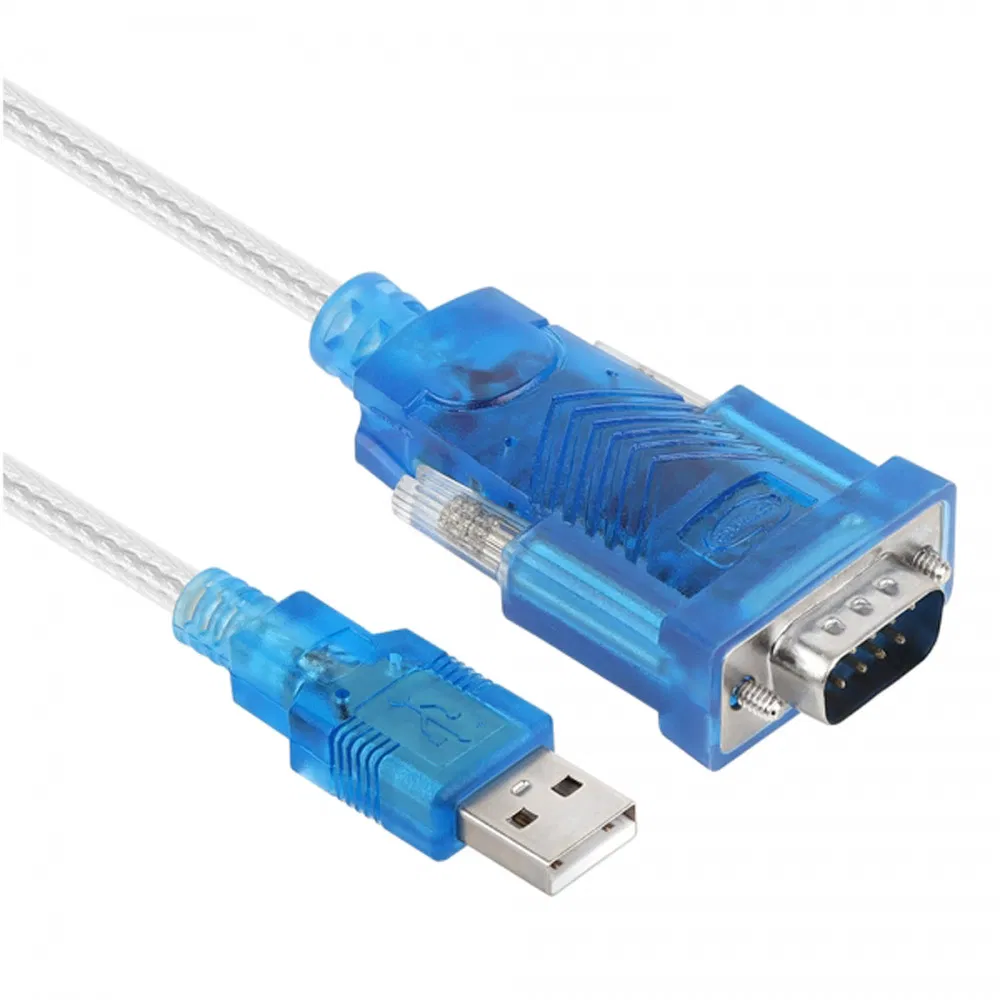
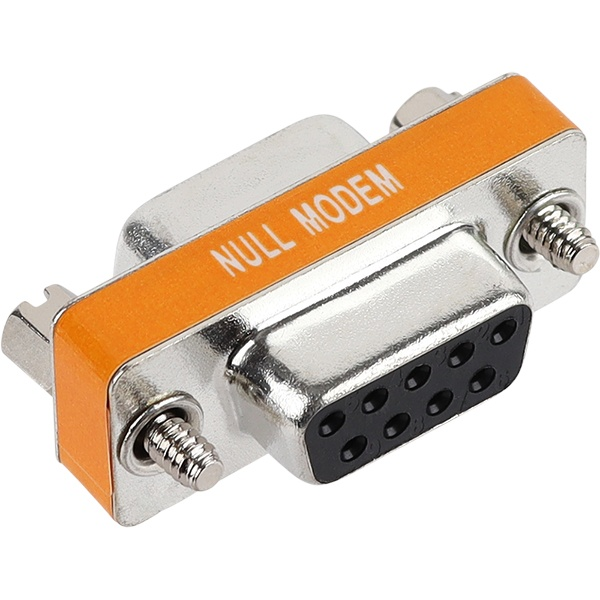
通常、DIDに付属するRS-232ケーブルはオス(Male)タイプであるため、KW-925を使用する場合はDB9 F/F変換アダプタが必要です。
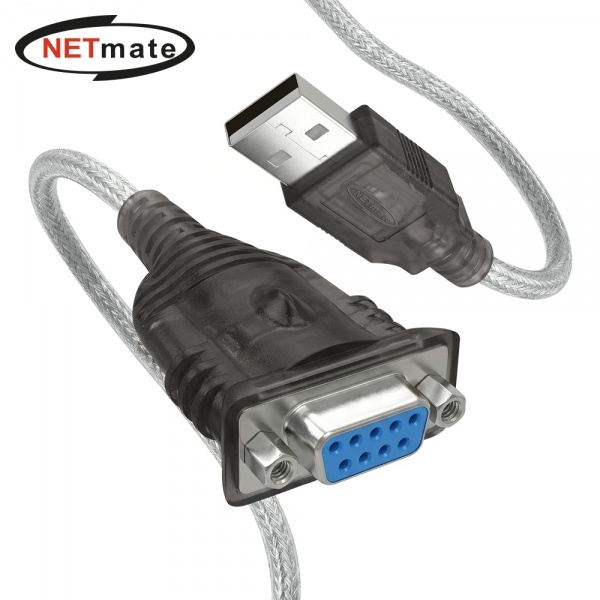
メス(Female)仕様の製品です。
USB-RS232変換アダプタの中には、互換性のない製品があります。
DIDのメーカーや変換アダプタによっては、TXとRXをクロス接続する必要があります。
DIDのRS232入力(IN)側に信号が入力されるように接続してください。
USBはNDSのいずれかに接続します。
DIDモニター設定
CMSの「設定」-「ビデオウォール」-「モニターレイアウト」でモニターを選択し、「DIDモニターを使用」にチェックを入れて内容を入力します。
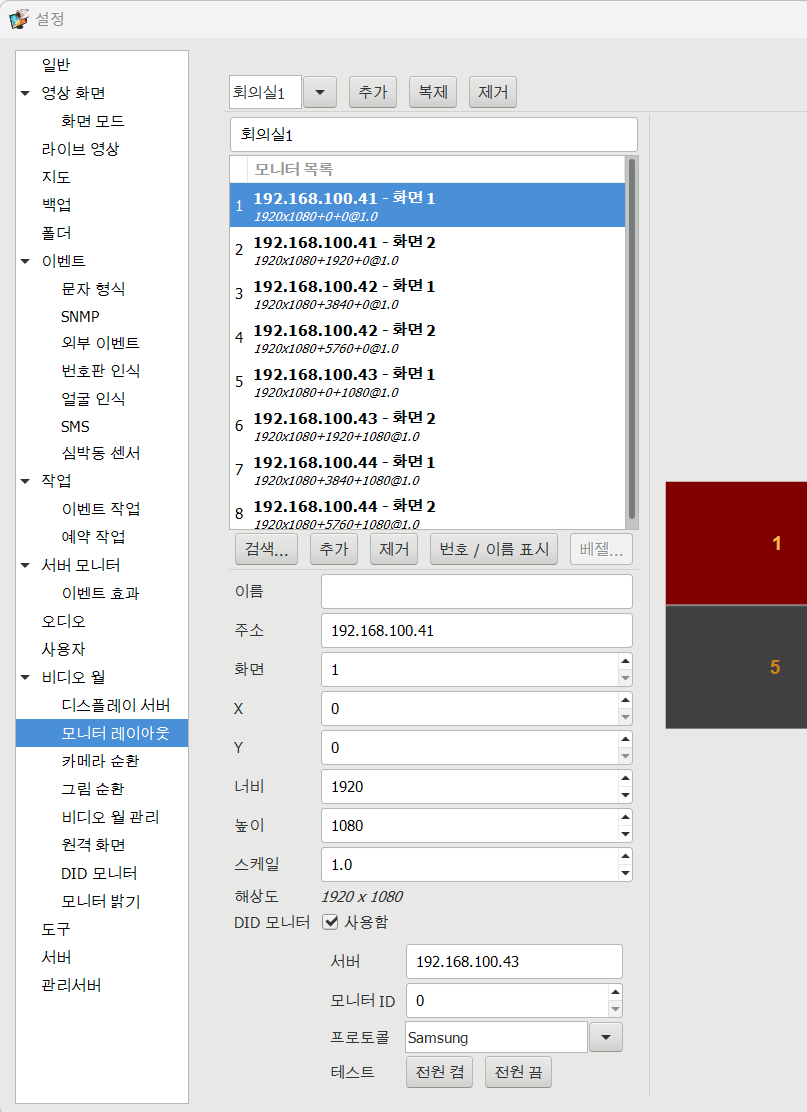
サーバー:USBを接続したNDSのIPアドレス モニターID:DIDに指定したモニターID プロトコル:DIDのメーカーを選択
テストボタンを押し、DID制御が動作するか確認します。
他のモニターも同様に設定します。
ビデオウォールでのDID制御の使用
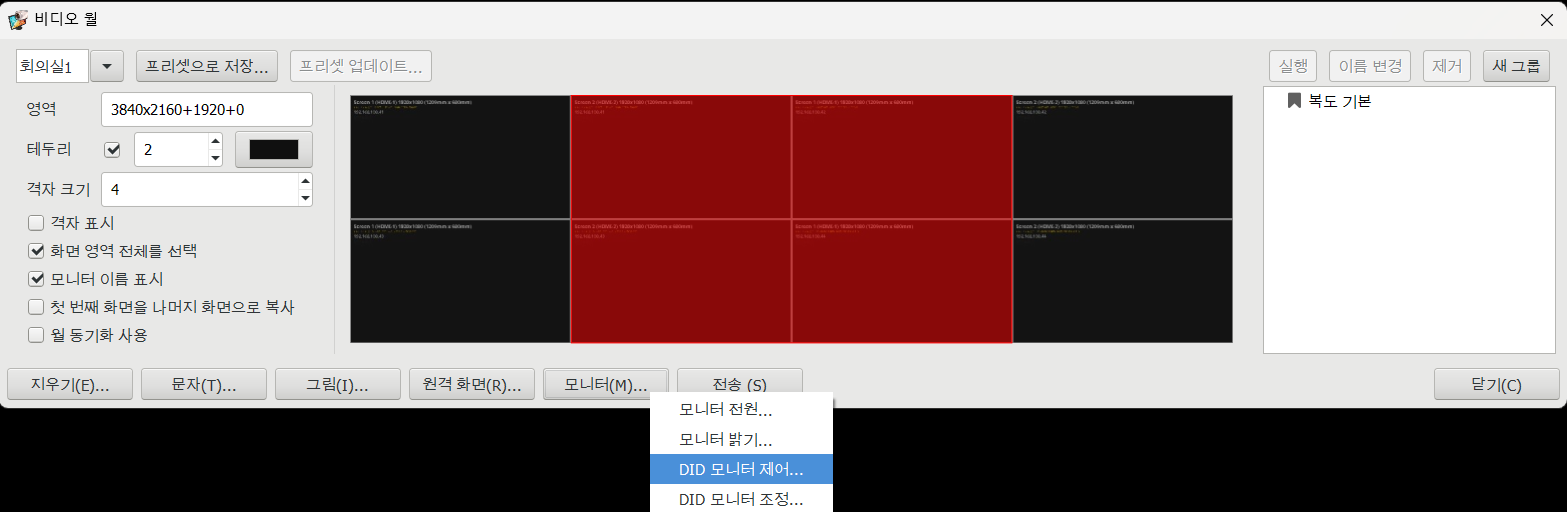
ビデオウォール画面で制御するモニターを選択し、モニターボタンの「DIDモニター制御」や「DIDモニター調整」をクリックすることで、制御が可能です。