ハンファテックウィン ベストショット連動
BEST SHOT GUIDE
ハンファテックウィン ベストショット AI カメラの紹介
AI ベースの物体検知で誤報を減らし、監視効率を向上
AI アルゴリズムをベースにした Wisenet P シリーズ AI カメラは、人、顔、車両、ナンバープレートをリアルタイムで検出します。従来の動き検出機能は、揺れる葉、影、動物、ビニール袋などのピクセルを基に動きを検出し、管理者の立場では不要で頻繁なアラームを発生させる不便さがありました。Wisenet P シリーズ AI カメラは不要な動きを検出しないため、誤報を大きく低減し、物体検出の精度を高め、制御(モニタリング)効率の向上に役立ちます。
属性値と 4K ベストショット
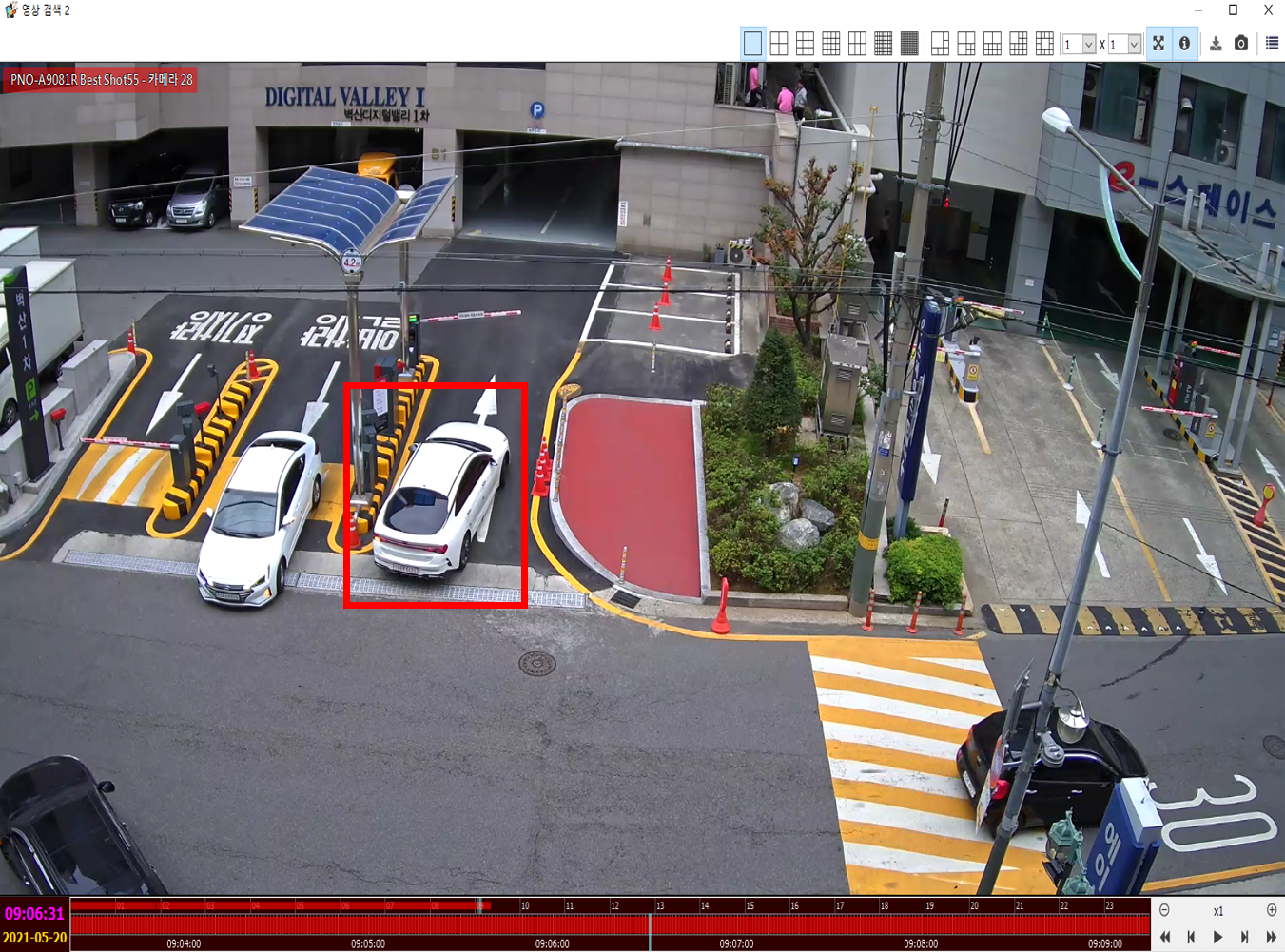
属性値(人: 年齢層、性別、マスク、上下衣の色、メガネ着用、車両: 種類、色)を含むメタデータはバックエンドサーバーへ送信され、特定の状況に関する情報を抽出するために使用され、これにより動画全体を検索する時間が大きく短縮されます。
Wisenet P シリーズ AI カメラには、検出されたオブジェクトについて最も最適な画像を最大 4K 画質の JPEG でキャプチャするベストショット(Best Shot)機能があります。ベストショットは、正確なオブジェクト分析や事件・事故の重要な資料であるフォレンジックデータ(forensic data)として活用できます。ユーザーはベストショットとは別に、全体の映像ストリーミングを 4K 以下に設定して、ネットワーク帯域幅と保存容量を効率的に使用できます。
ベストショットカメラの設定 
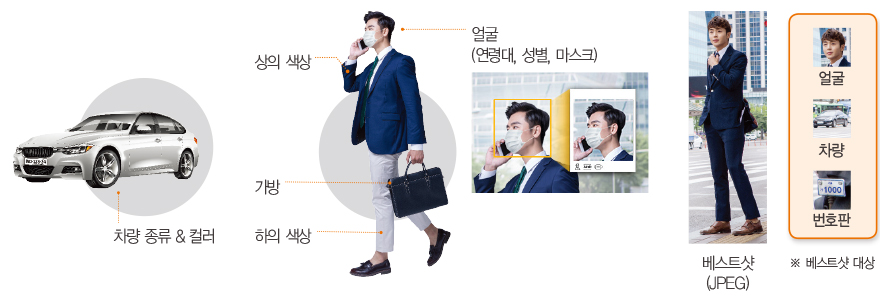
ベストショットカメラのホームページに接続して、① 設定 → ② 分析 → ③ オブジェクト検出メニューをクリックします。
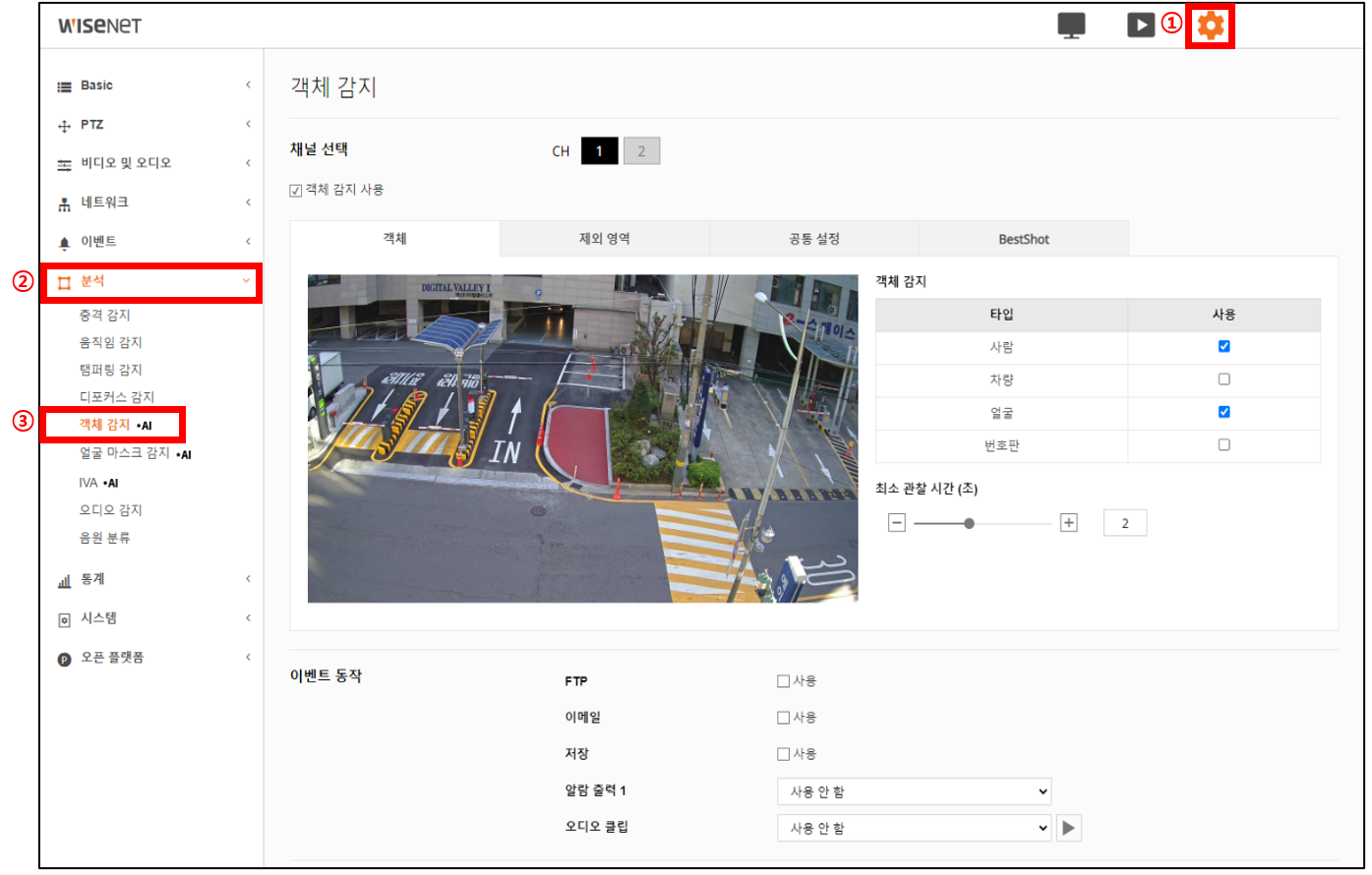
オブジェクト検知ウィンドウでオブジェクト検知の使用をクリックした後、オブジェクト検知(人、車両、顔、ナンバープレート)一覧から希望するオブジェクトを選択して適用ボタンを押します。
EMSTONE NVR へのカメラ登録
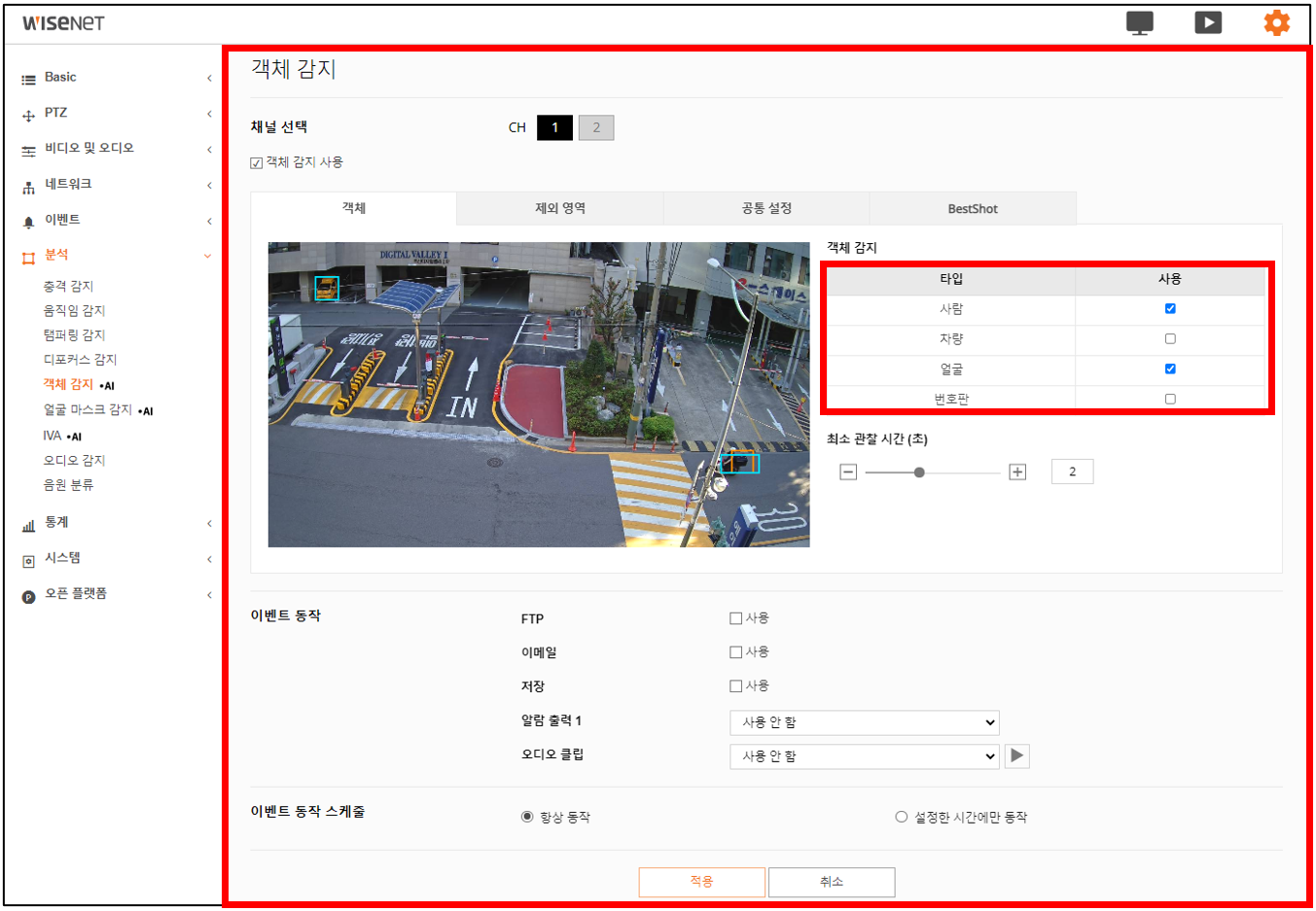
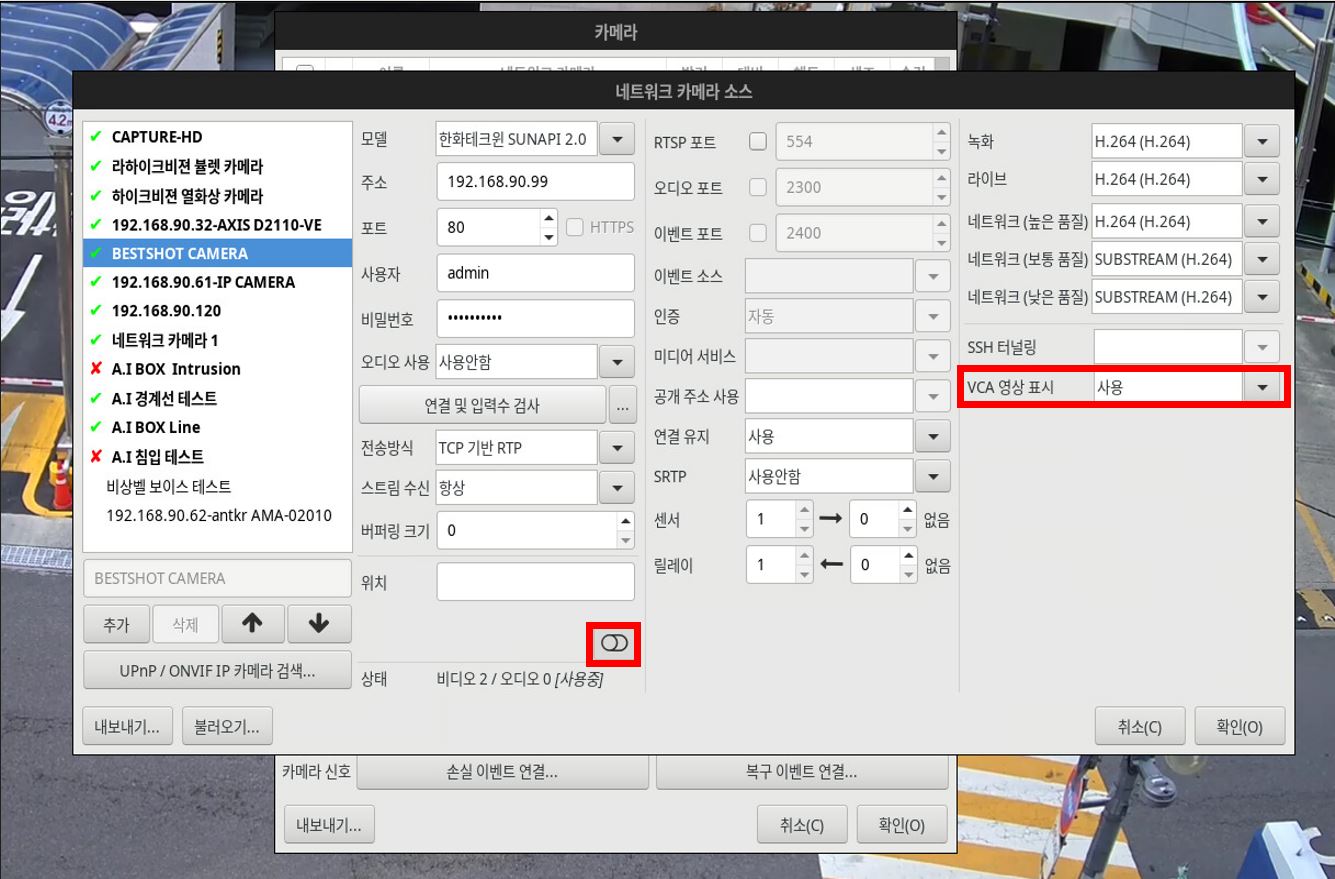
NVR ライブ画面で  ボタンをクリックし、モデル、IP アドレス、ユーザー、パスワードを入力してカメラを登録します。(高度なオプションにある VCA 映像表示メニューを使用して、リアルタイムライブ画面でオブジェクトを検知/追跡します)
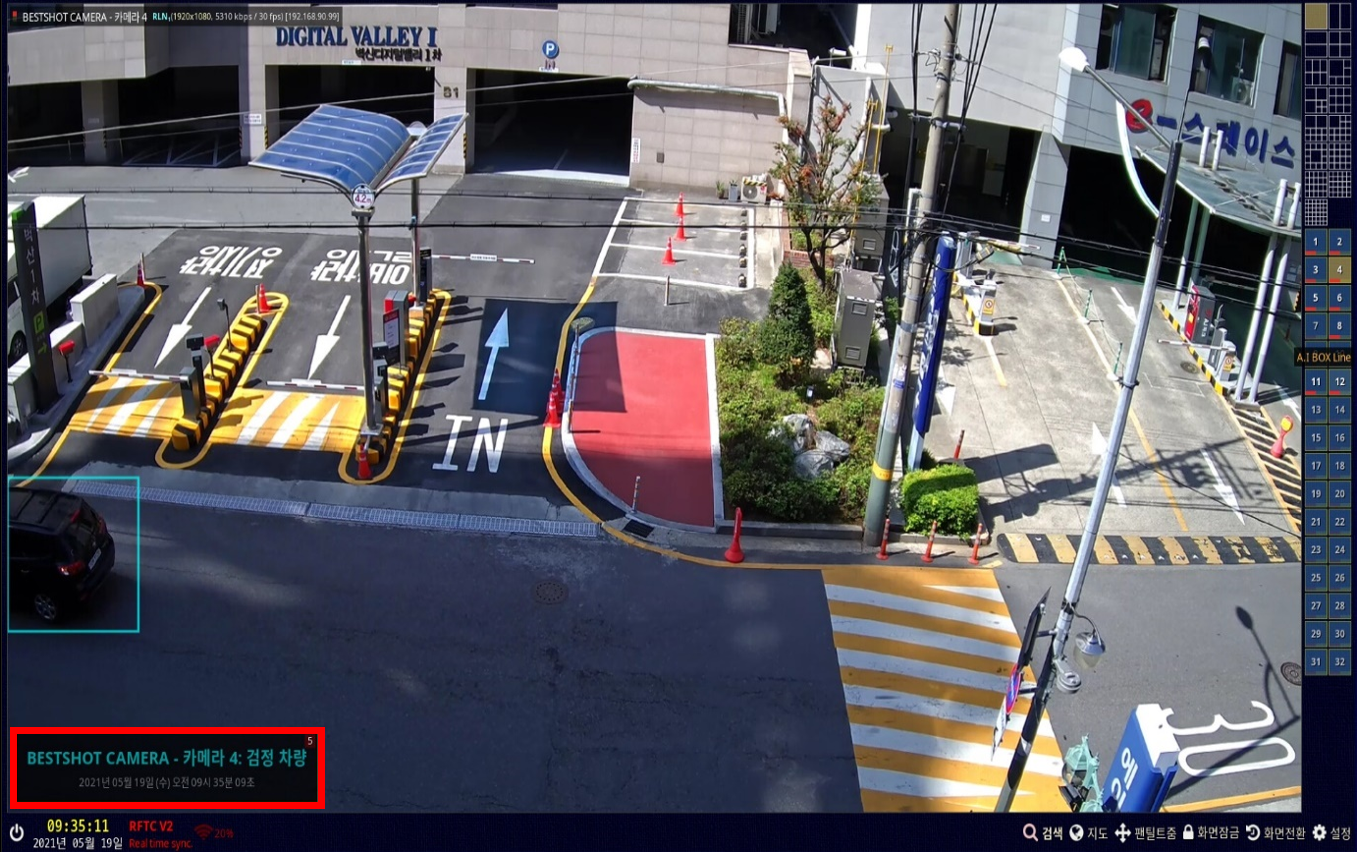
NVR ライブ画面で、次のようにオブジェクト検知およびイベント警告メッセージウィンドウが表示されます。
NVR イベント検索
NVR ライブ画面で右下の検索ボタンをクリックします。
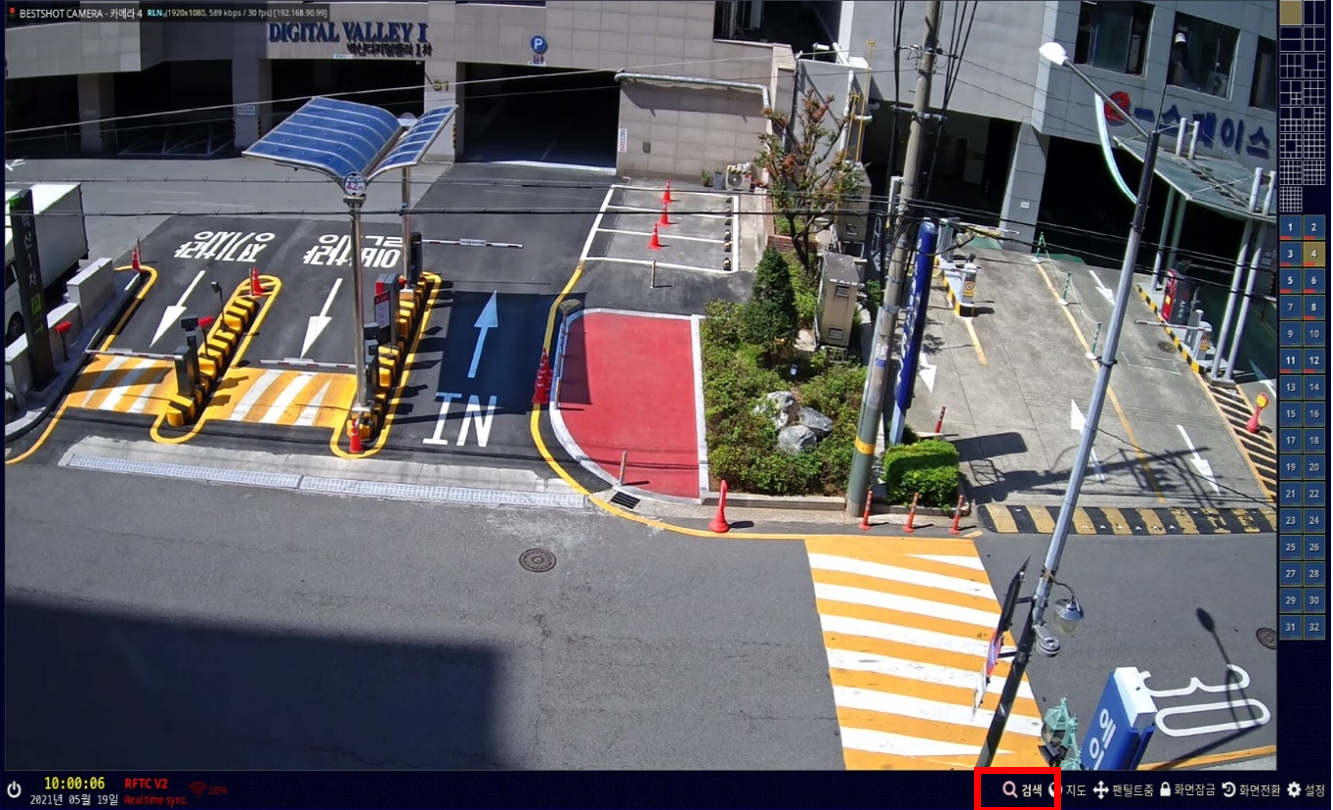
NVR 検索画面です。録画された映像や音声、イベントなどを検索できます。ディスクに録画されている資料を日付/時間単位で検索して再生でき、このほかにも静止画像を保存し、CD-RW/DVD/USB などの様々なメディアにバックアップすることもできます。
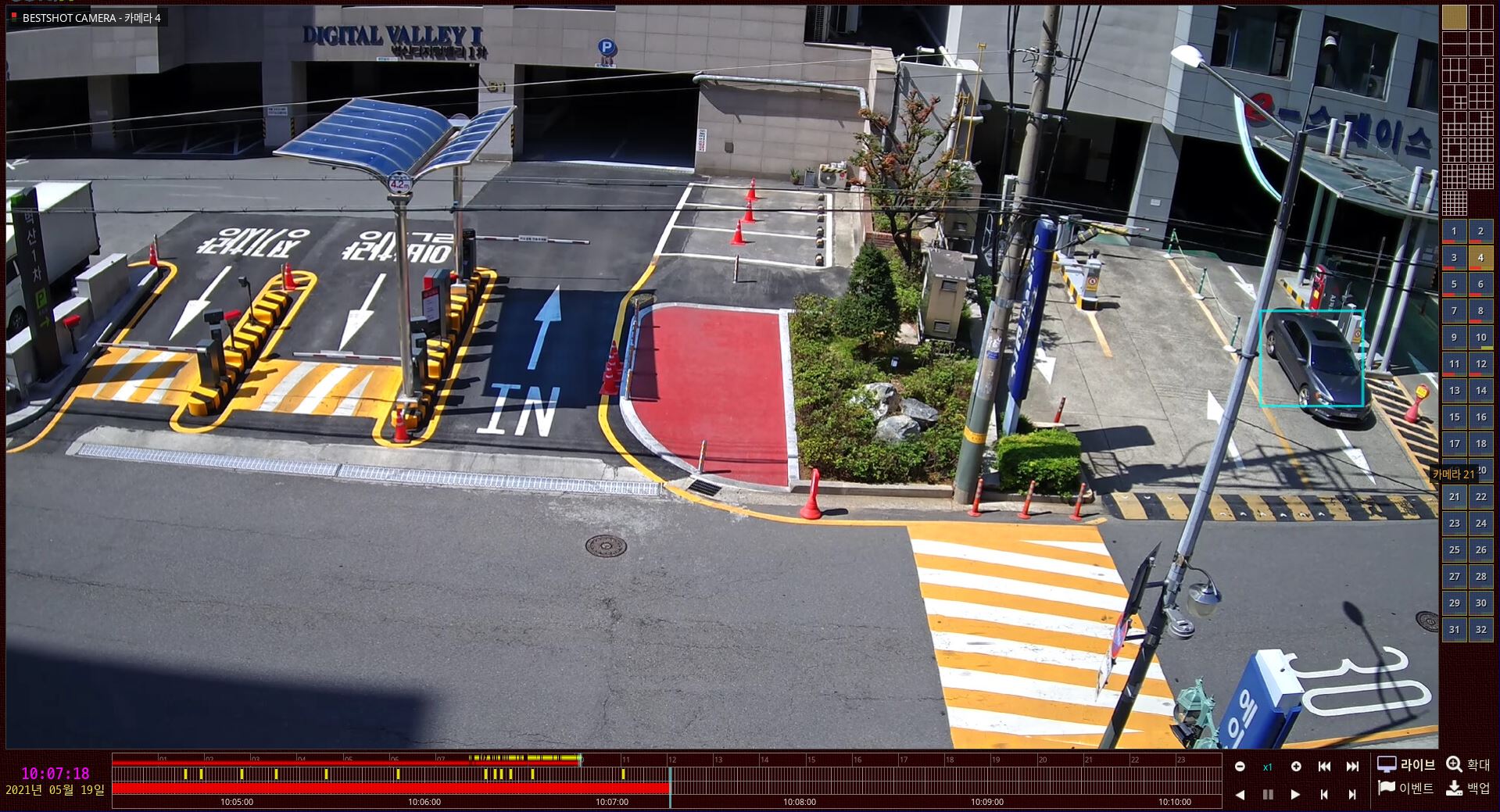
検索画面ウィンドウで右下のイベントメニューをクリックして、次のようにイベント検索ウィンドウを表示します。
日付・時間および希望するイベントを選択して検索後、該当時間に発生したイベント一覧をダブルクリックすると、
録画されたイベント映像をリアルタイムで確認できます。
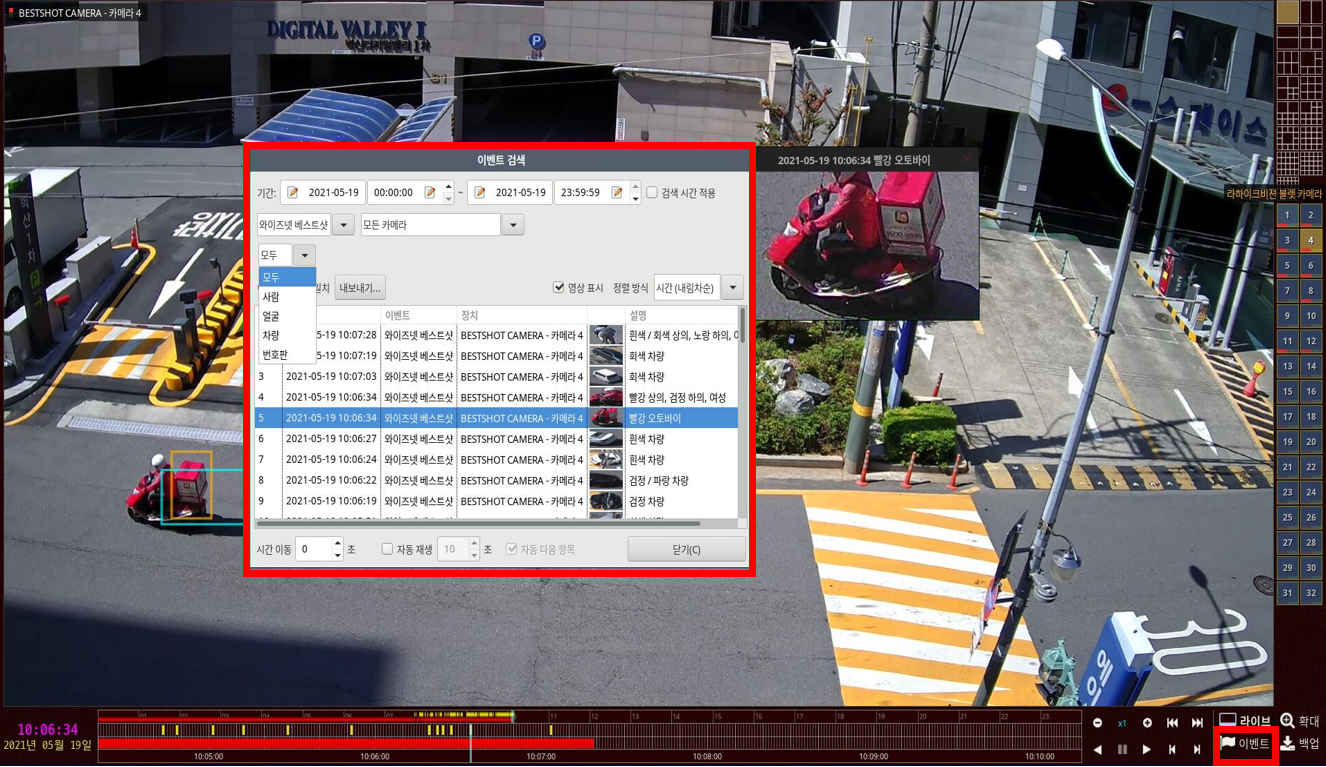
CMS イベント検索
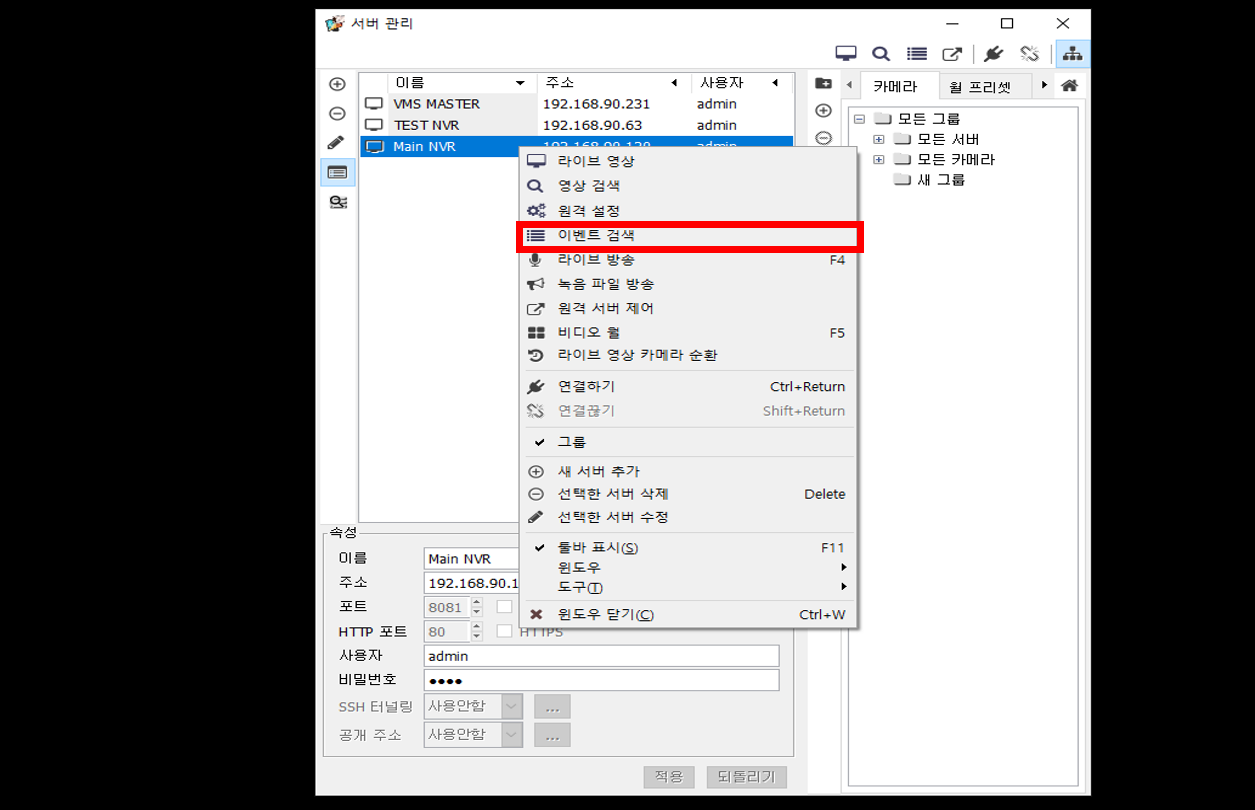
ベストショットカメラが連動されている NVR ホストを登録後に選択し、マウス右ボタンを押してイベント検索メニューを選択します。
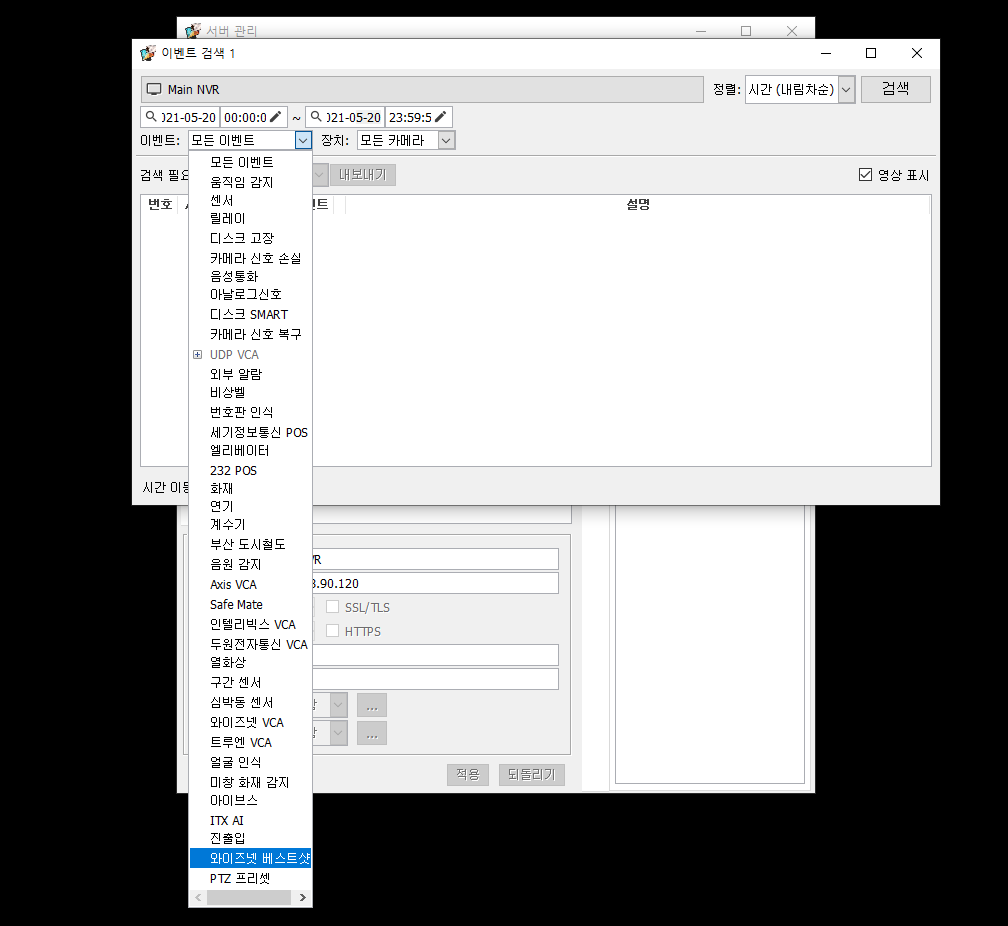
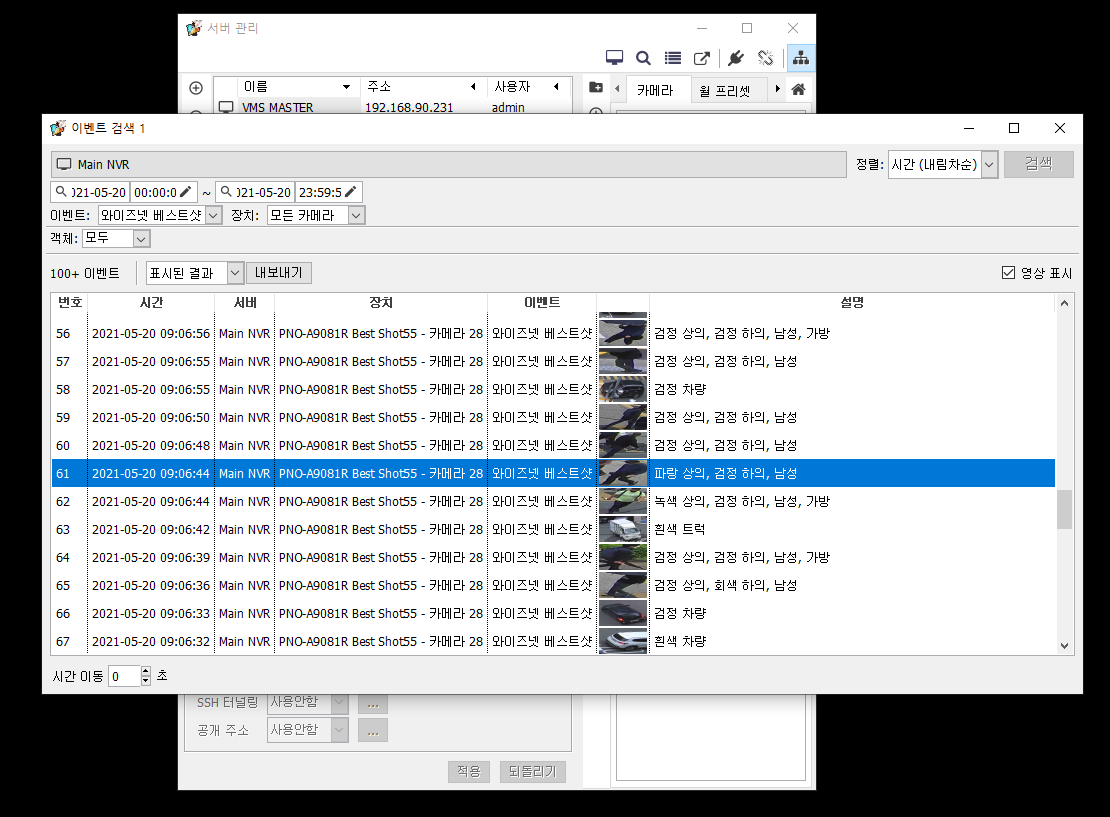
イベント検索ウィンドウが表示されたら、希望する日付・時間を選択後、イベント一覧からベストショットイベントを選択します。
検索したいオブジェクトを選択した後、検索ボタンを押します。
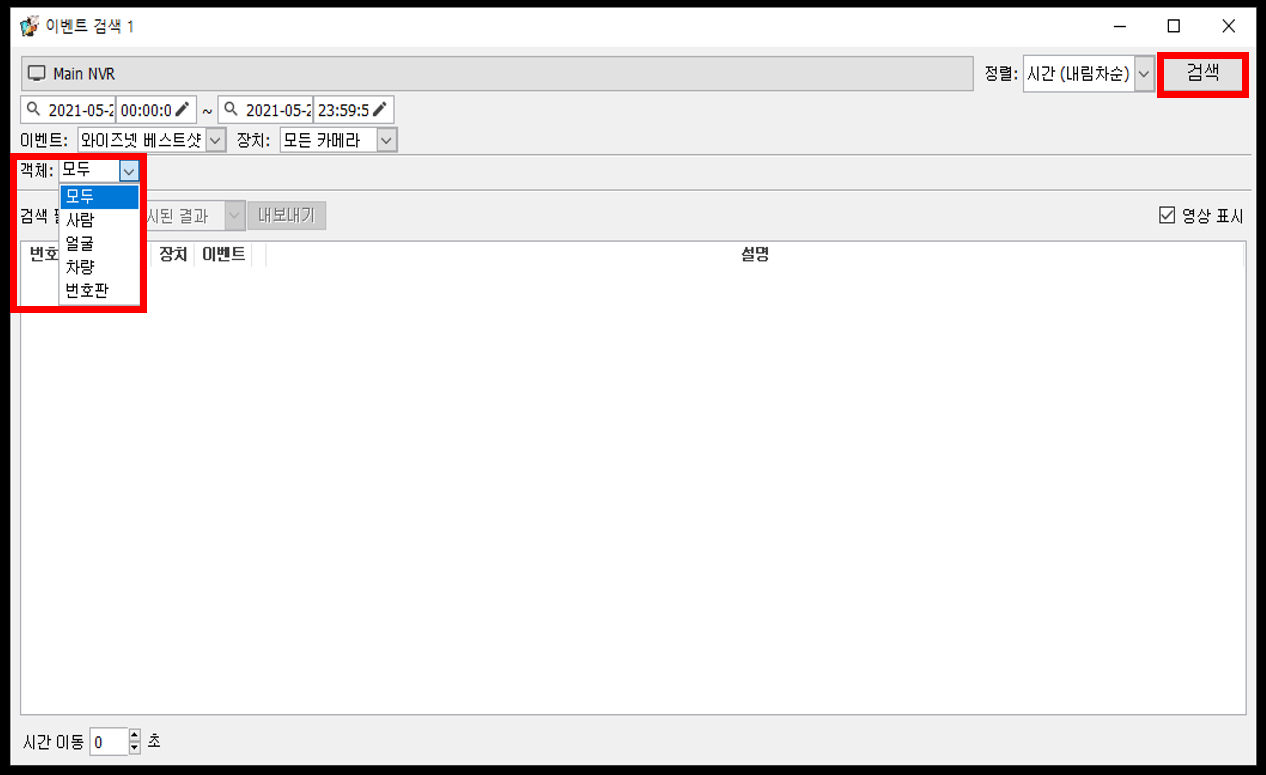
イベントが発生したベストショットカメラの検索一覧です。
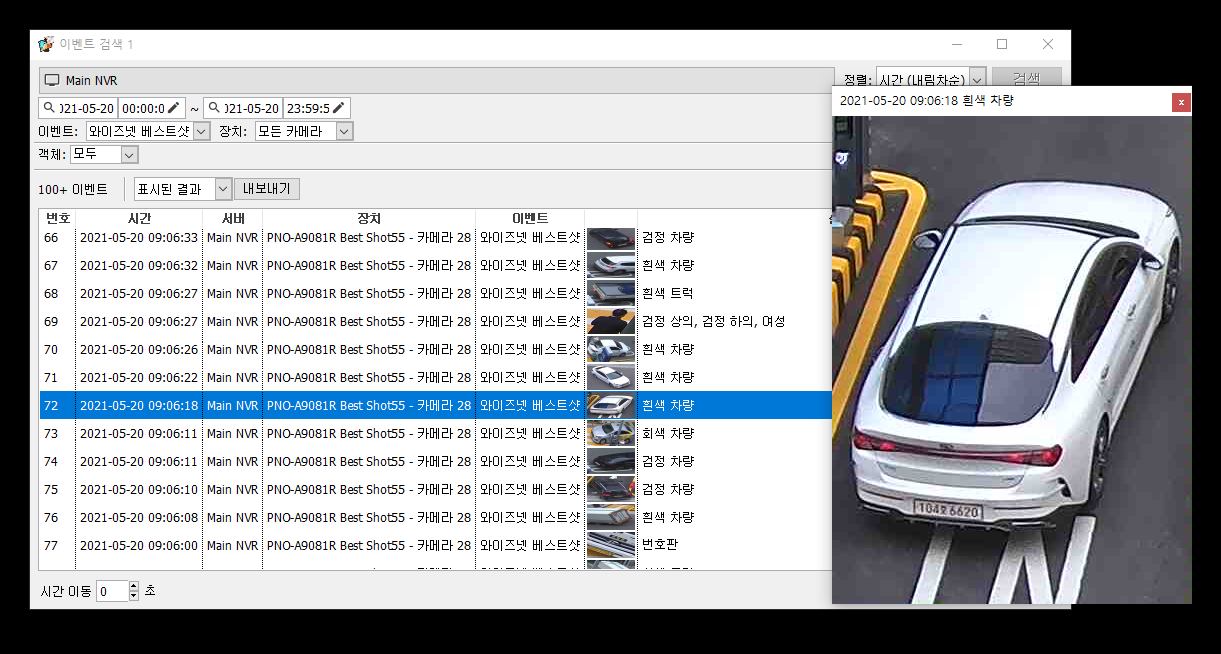
イベントが発生したオブジェクトを選択すると、次のように自動的に拡大されて確認できます。
検索一覧をダブルクリックすると、次のようにイベントが発生したオブジェクトをリアルタイム動画で確認できます。