AI-Bridge 設定簡単マニュアル
AIBOX 設定簡単マニュアル
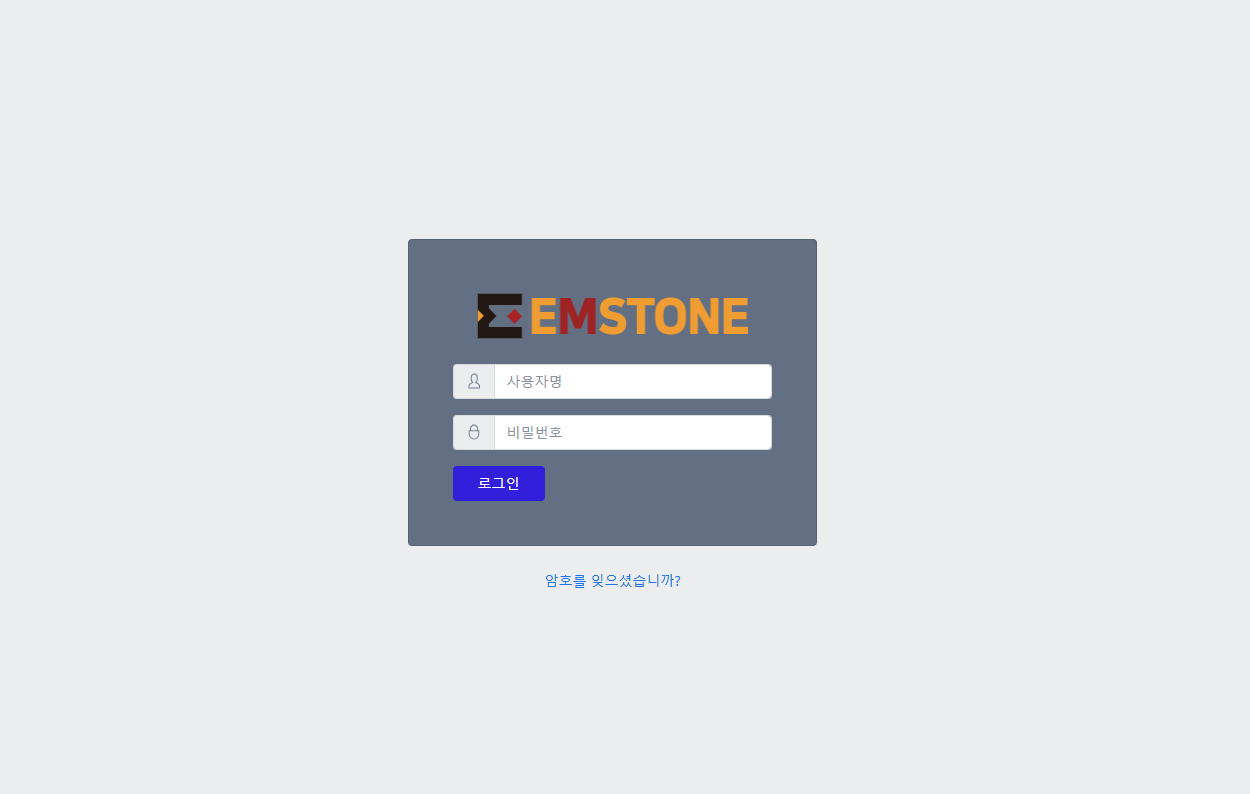
AIBOX ログイン
AIBOX の初回起動時、スキャンツールを通じて機器に接続します。
下のファイルをダウンロードしてインストール後、検索された機器をダブルクリックすると Web ページに接続されます。
*初期アカウント情報 ID: admin PW: 1234
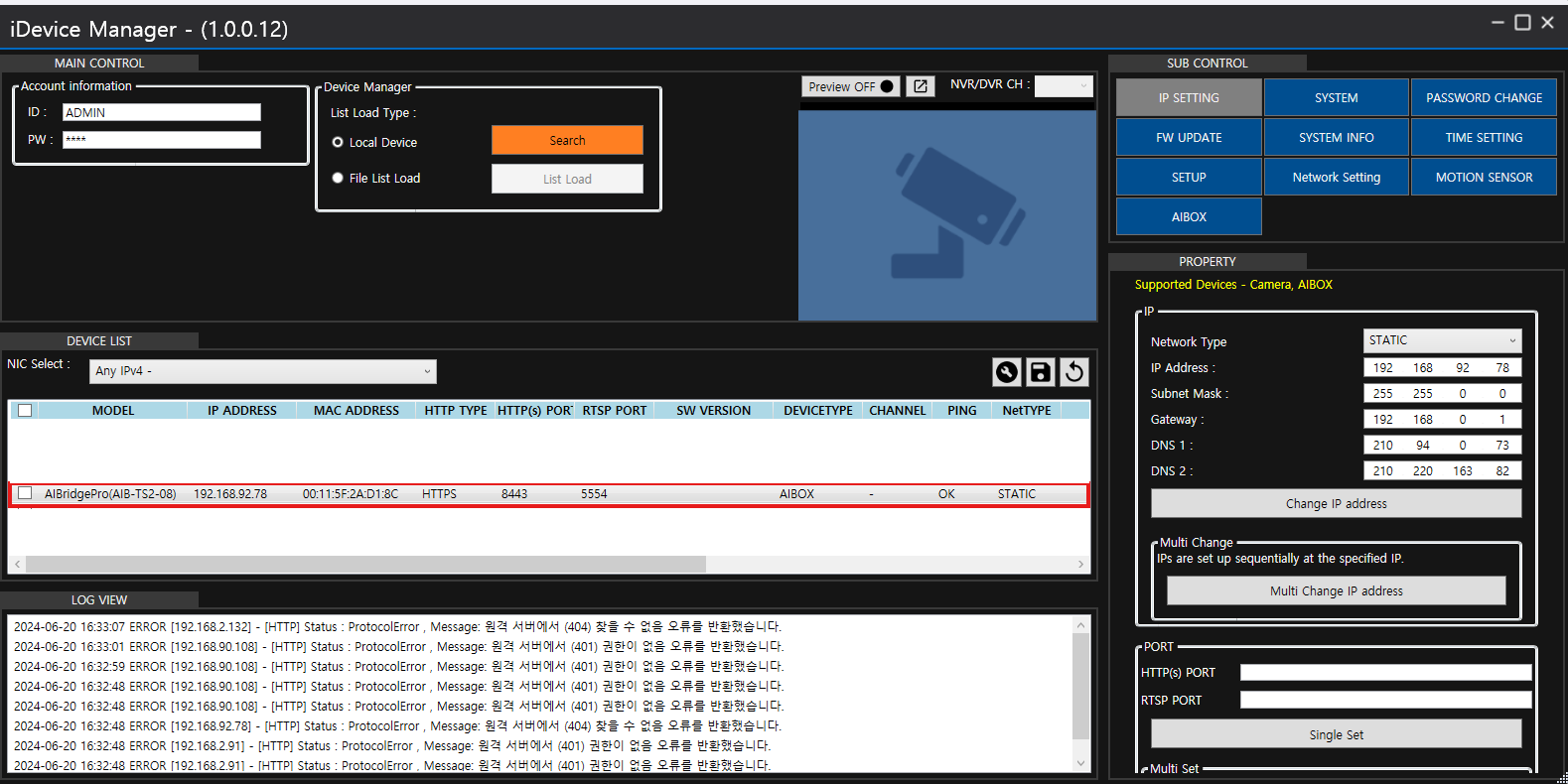
スキャンツール画面
*TIP
今後のカメラ登録変更、領域修正などの変更作業時の混乱を防ぐため、映像ソースの「チャンネル名」を NVR に登録された「カメラ名」と同じに設定します。
映像受信設定
rtsp://NVR の IP アドレス/ストリーミング URL パス
ex) rtsp://192.168.90.63/low1
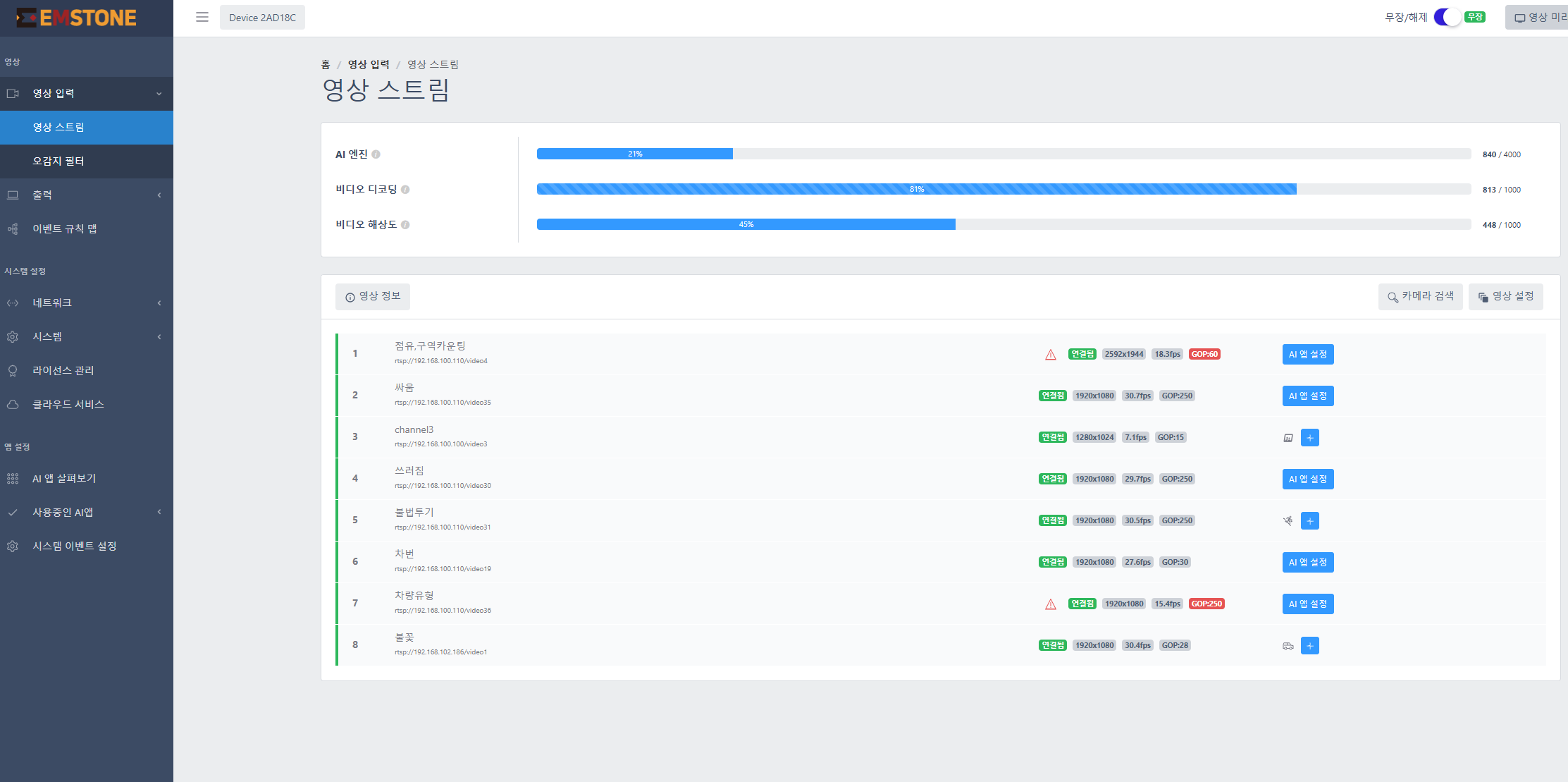
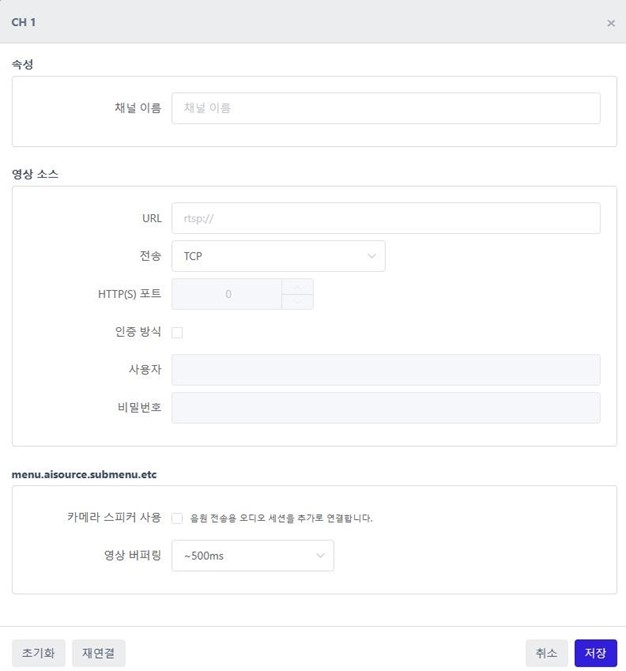
AIBOX サーバーあたり最大16個登録可能(AI アルゴリズム Human/Vehicle-Normal 基準)
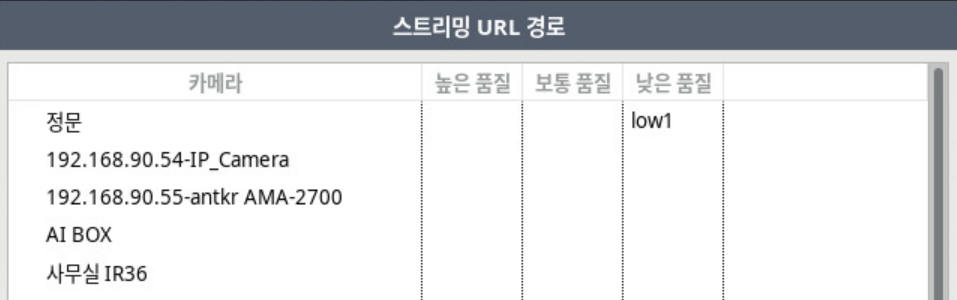
*ストリーミング URL パスの確認方法
CMS プログラム -> ホスト管理(F2) -> 登録された NVR を右クリック「遠隔サーバー制御」(F7)
NVR 画面 -> 設定 -> ネットワーク「ストリーミング URL パス」
NVR チャンネル別 URL パスの確認
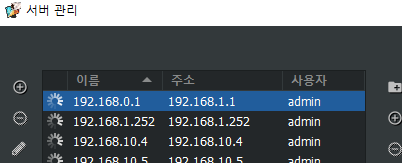
*NVR IP アドレスの確認方法
キーボード「F2」でサーバー管理ウィンドウを実行、左上に NVR IP アドレス
*TIP
今後のカメラ登録変更、領域修正などの変更作業時の混乱を防ぐため、NVR に登録されたカメラ名を映像ソース名として設定
AI トリガー設定
侵入、占有、徘徊、停止、入る/出る、境界線など、保有ライセンスに応じて設定可能です。
*ライセンスは該当機器の営業担当者にお問い合わせください。
例: 侵入検知
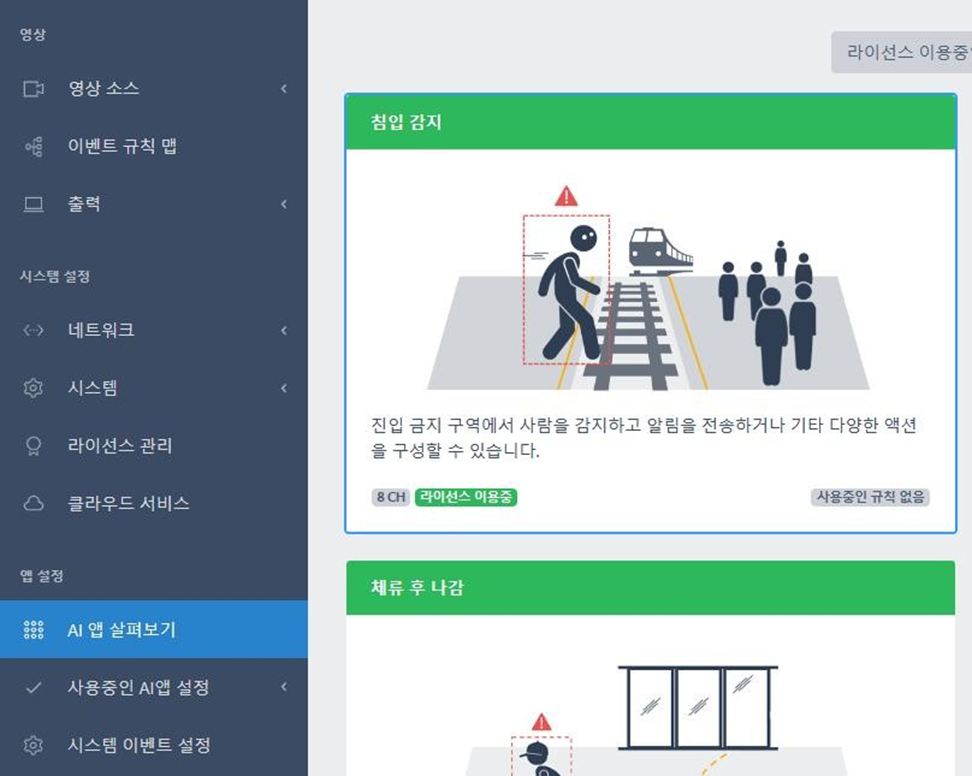
AI アプリ確認画面
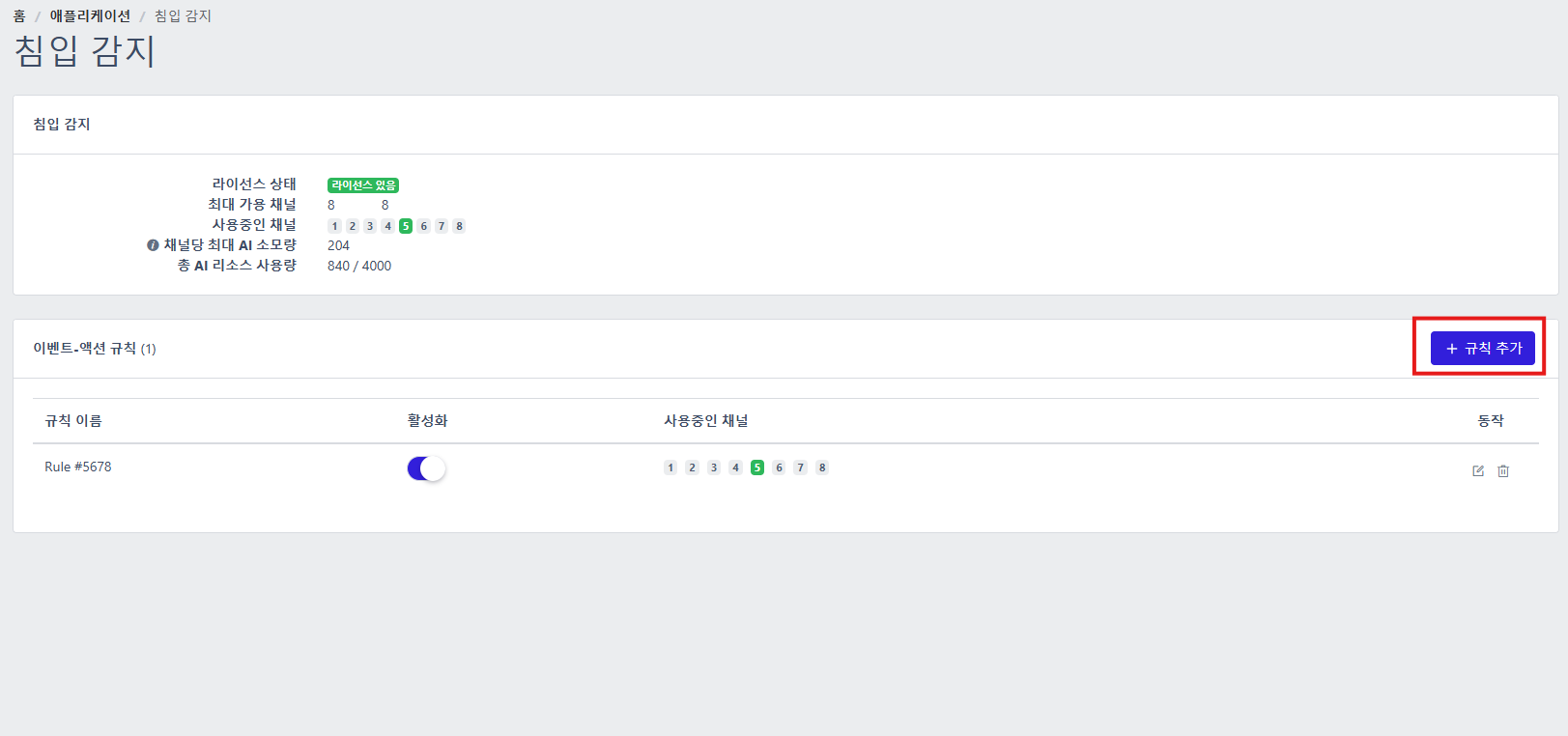
侵入検知ルール追加
侵入検知設定一覧の右上にある「ルール追加」ボタンをクリックして、新しい検知ルールを設定します。
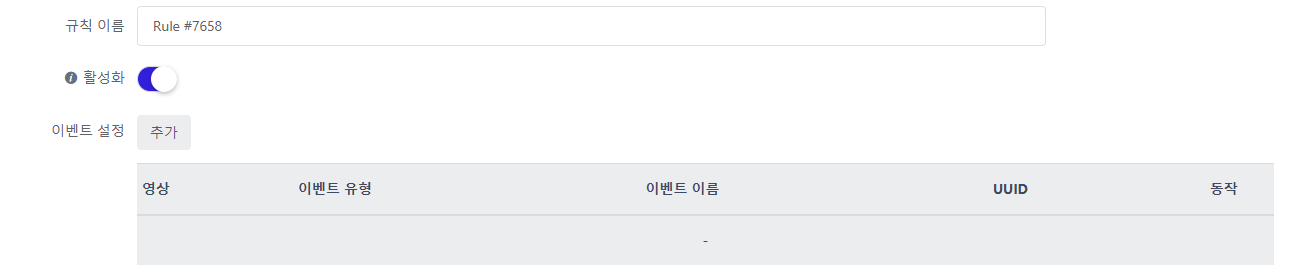
ルール名には、該当ルールを区別するための名前を入力します。
今後のカメラ登録変更、領域修正などの変更作業時の混乱を防ぐため、映像ソースの「チャンネル名」を NVR に登録された「カメラ名」と同じに設定します。
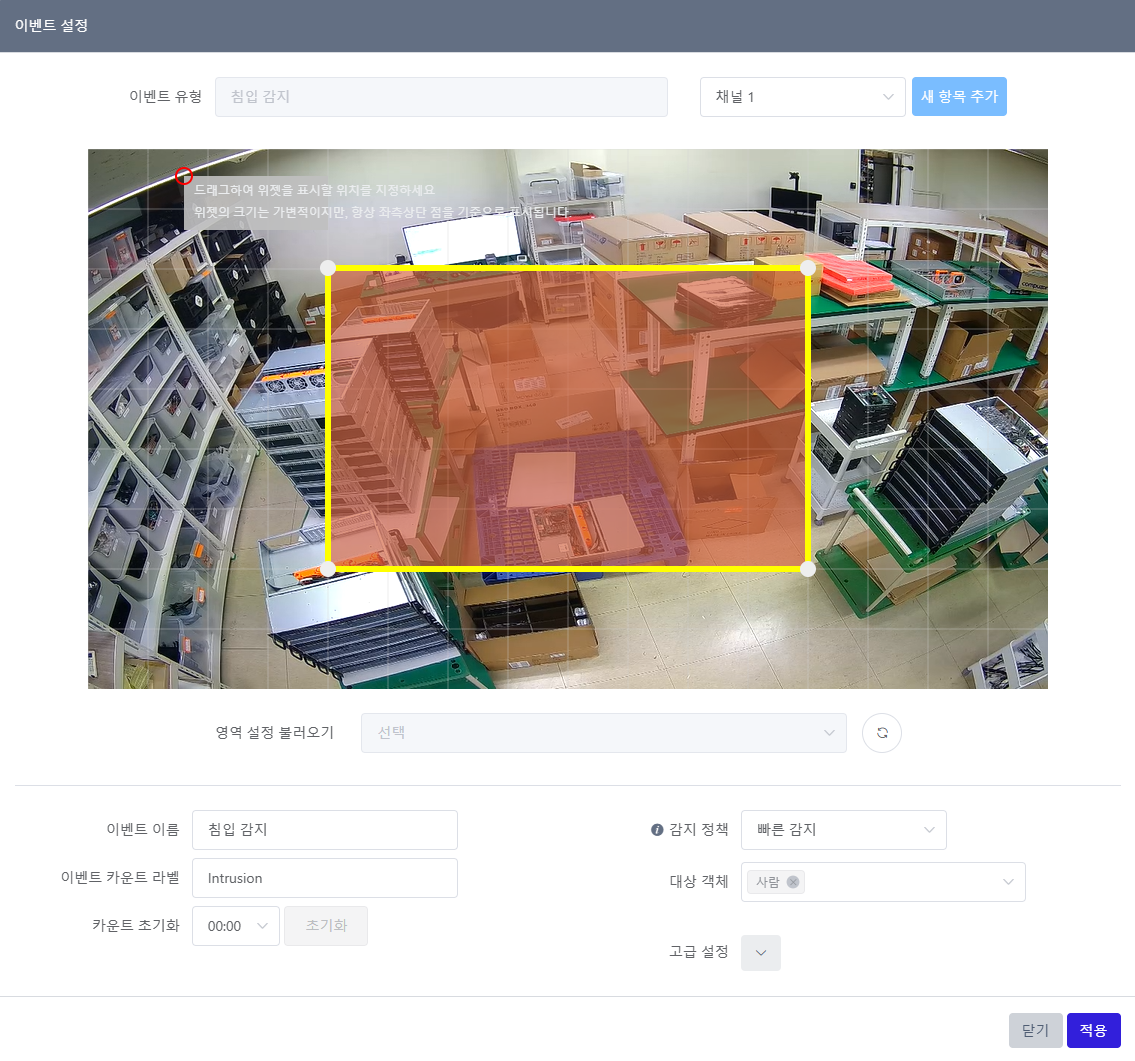
▪ 検知領域でドラッグすると、領域全体を移動できます。
▪ 頂点をドラッグすると、頂点を移動できます。
▪ 検知領域の黄色い線をクリックすると、新しい頂点を追加できます。
▪ 頂点を右クリックすると、頂点を削除できます。
▪ 透明なグレーの四角形をドラッグして、ラベル位置を設定します
侵入検知プリセット名を入力します。
*TIP
今後のカメラ登録変更、領域修正などの変更作業時の混乱を防ぐため、NVR に登録されたカメラ名 + AI 機能を「名前」として設定
EX) 映像ソース: 正門 侵入
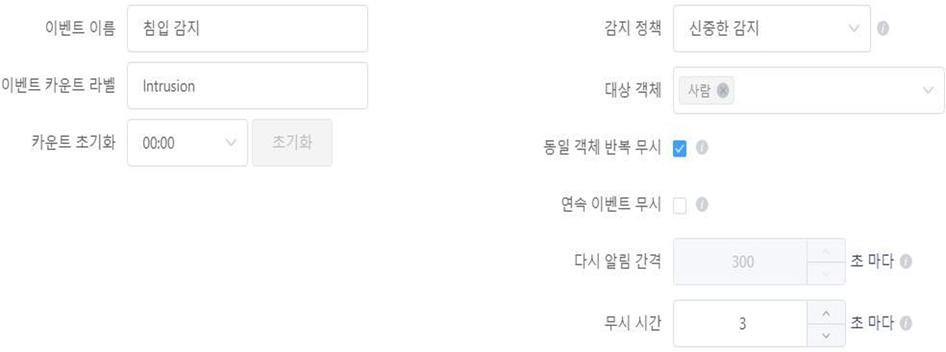
▪ イベント名: 設定したイベント領域の名前を決められます。
▪ 検知ポリシー: オブジェクトに対するイベント判断を速く行うか慎重に行うかを選択できます。慎重な検知を選択するとオブジェクトを一定時間観察し、より正確にイベントを判断して誤報を減らせますが、イベント発生時点が比較的遅くなります。速い検知を選択するとオブジェクトを観察する時間を最小化し、検知次第すぐにイベントを発生させますが、誤認識が発生する可能性があります。
▪ イベントカウントラベル: 映像上に描かれるイベントカウントラベルの名前を指定できます。
▪ 対象オブジェクト: イベント検知対象を設定します。人、車両、二輪車を設定できます。
▪ カウント初期化: イベント発生カウント値の初期化可否を設定できます。有効時、設定した時間にカウント値が初期化されます。
▪ 同一オブジェクト反復無視: チェックすると、同一オブジェクトがイベント領域に再度進入したときに無視します。
▪ 連続イベント無視: チェックすると、イベント領域に検知されたイベント対象が残っている間、新しいオブジェクトによるイベントを無視します。
▪ 再通知間隔: 連続イベント無視を有効にしたとき、領域内に検知されたイベント対象が残り続ける場合、設定した時間ごとに再びイベントを発生させます。
▪ 無視時間: イベント発生後、一定時間は新しいイベントを発生させません。

1. イベントアクションルールセットでイベント・アクション設定を終えたら、最下部の「保存」ボタンをクリックして、最終的に侵入検知イベントアクション設定を提出します。
正常に設定されていれば、侵入検知アプリケーション画面の一覧で設定項目を確認できます。
侵入領域を設定します。
アクションルール設定
アクションルール追加
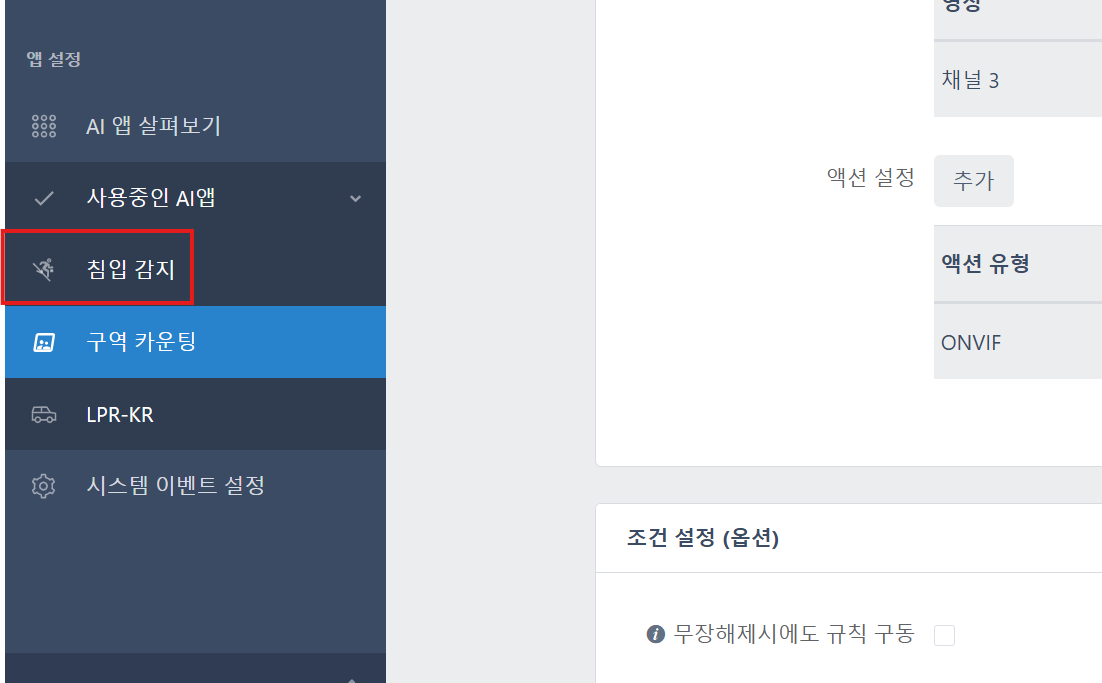
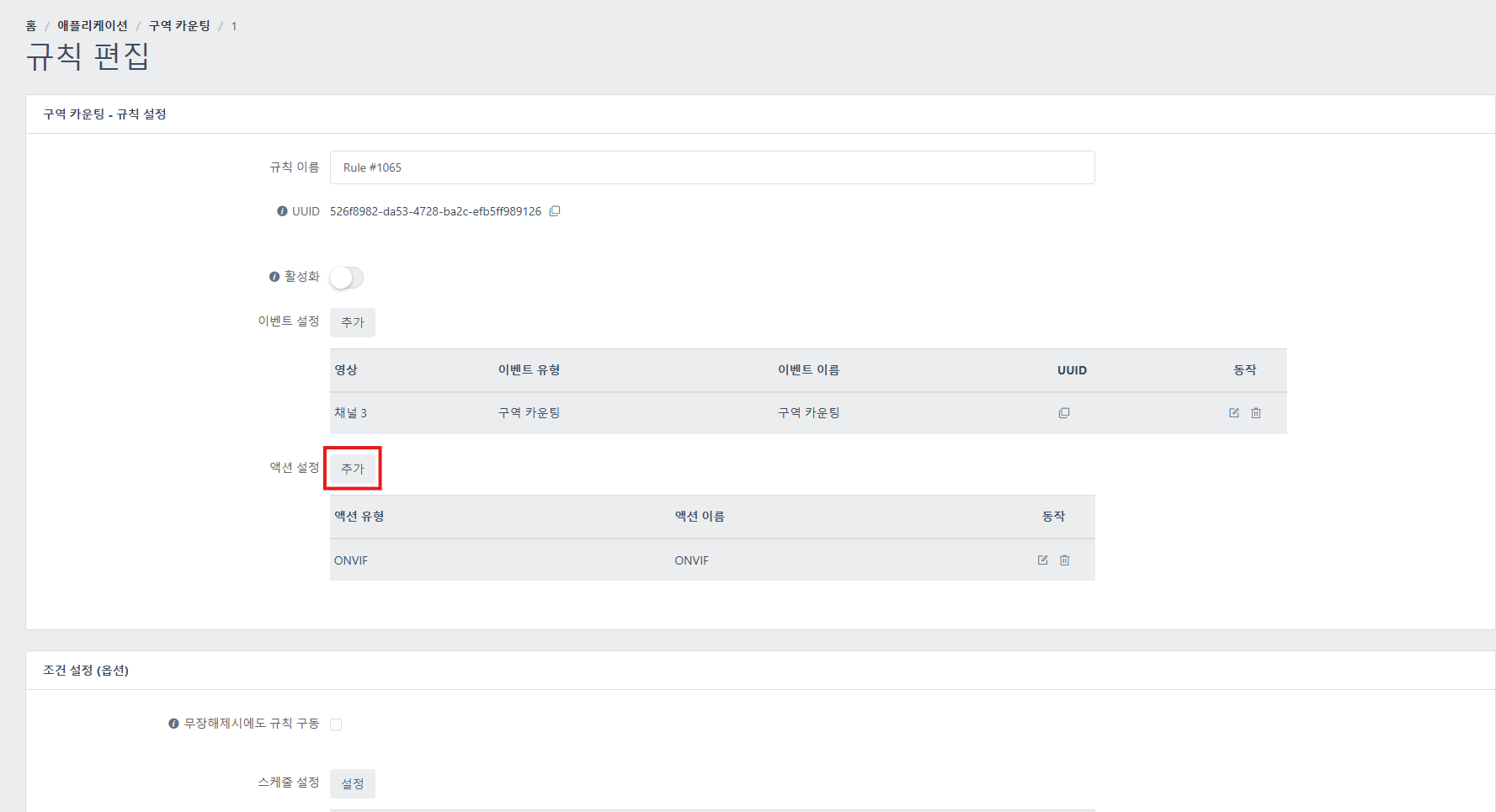
設定 -> AI アプリ確認 -> 希望する AI トリガーをクリック
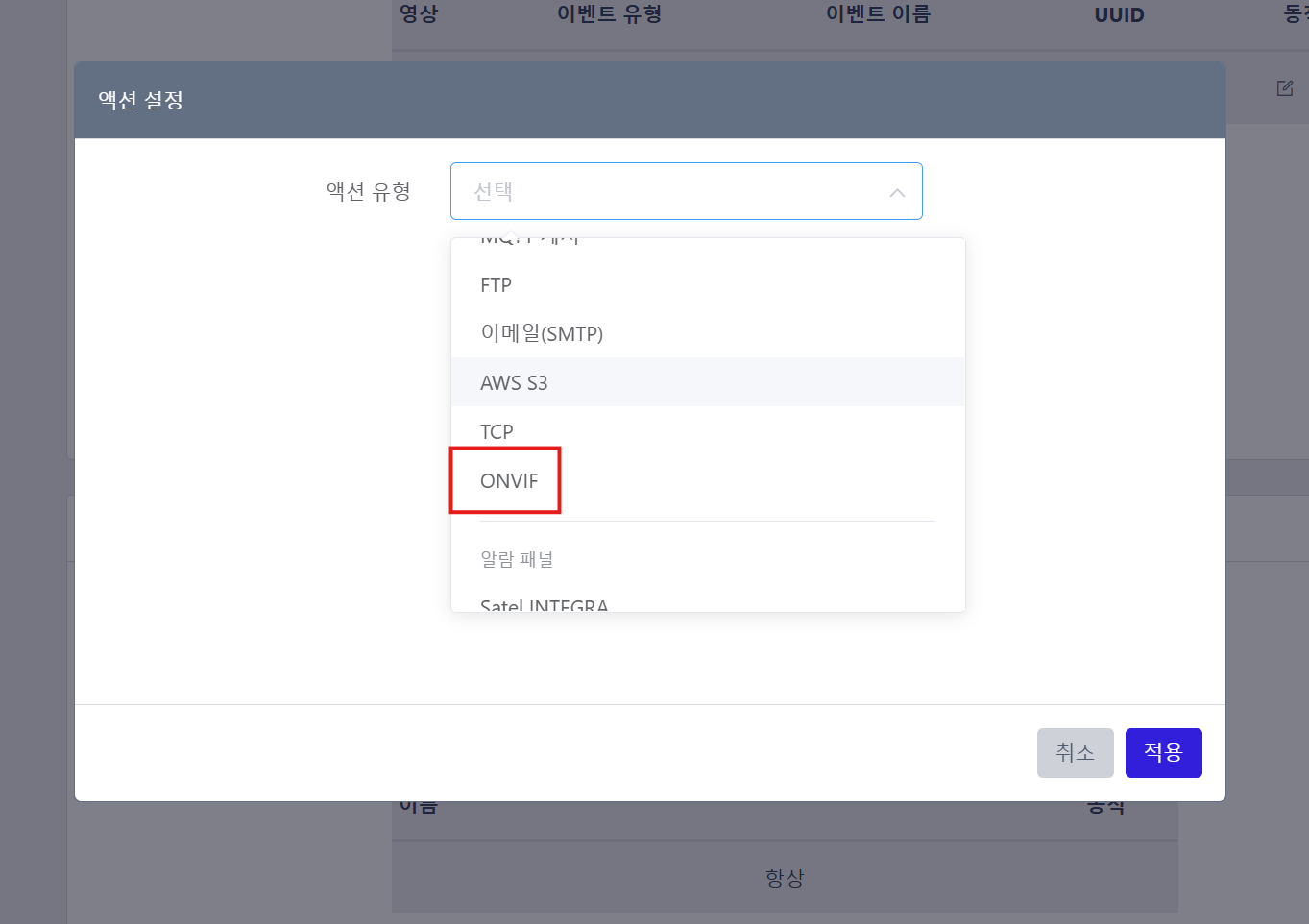
アクション設定で ONVIF を選択
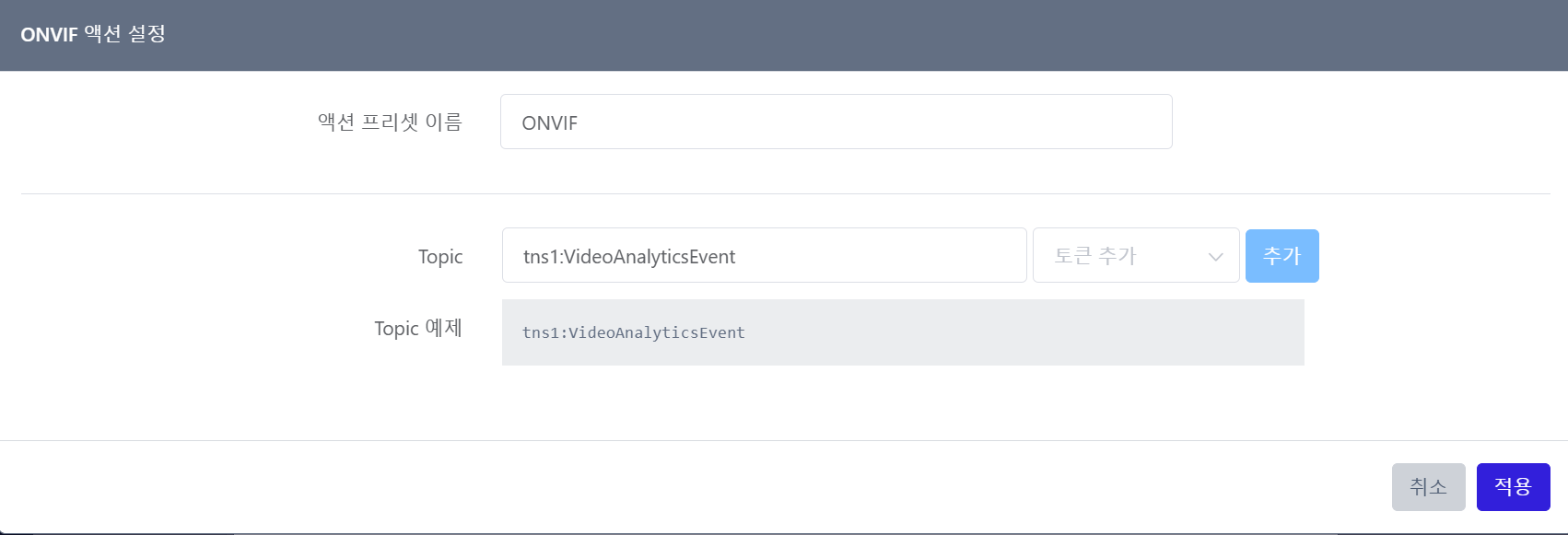
別途の修正なしに「適用」をクリック
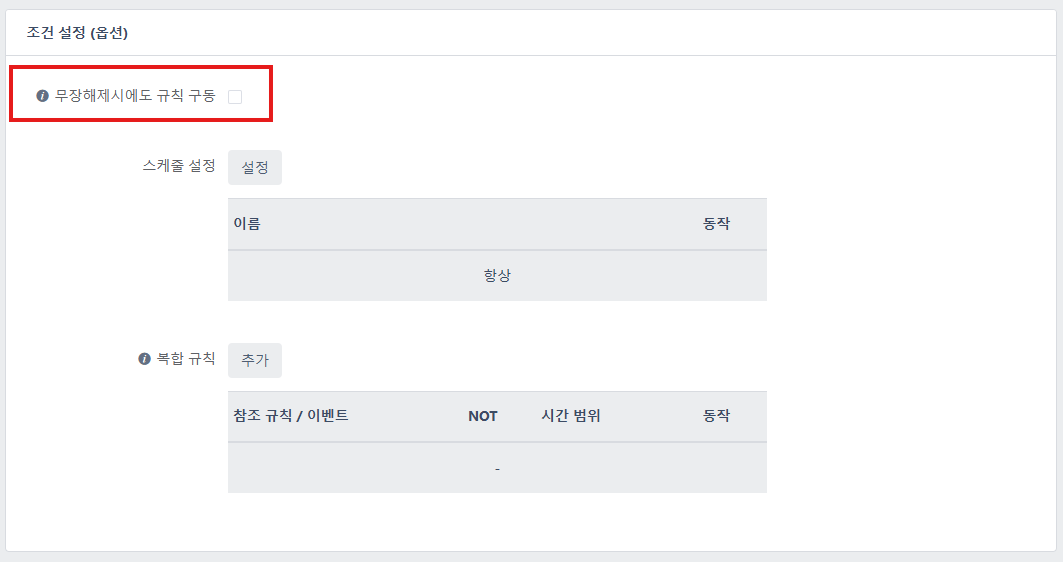
武装解除時にもルール駆動をチェック
NVR AI サーバーイベント設定
AIBOX を NVR に AI サーバー登録
NVR にアクセス
CMS プログラム -> ホスト管理(F2) -> 登録された NVR を右クリック\ 「遠隔サーバー制御」(F7)
AIBOX AI サーバー登録
設定 -> イベント -> AIサーバー -> サーバー設定
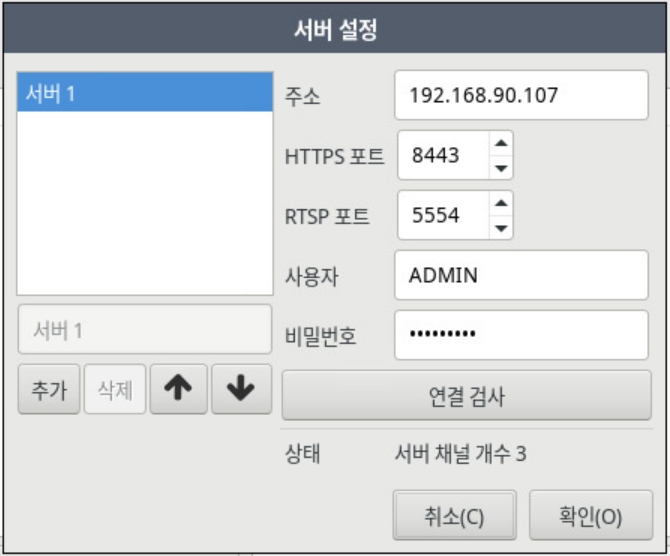
追加した AI サーバーの名前、IP アドレス、HTTP・RTSP ポート、ユーザー ID・PASSWORD を入力
接続検査時に「状態」のサーバーチャンネル数を確認(AIBOX の映像ソース数と同じに表示)
NVR AI サーバーイベント登録
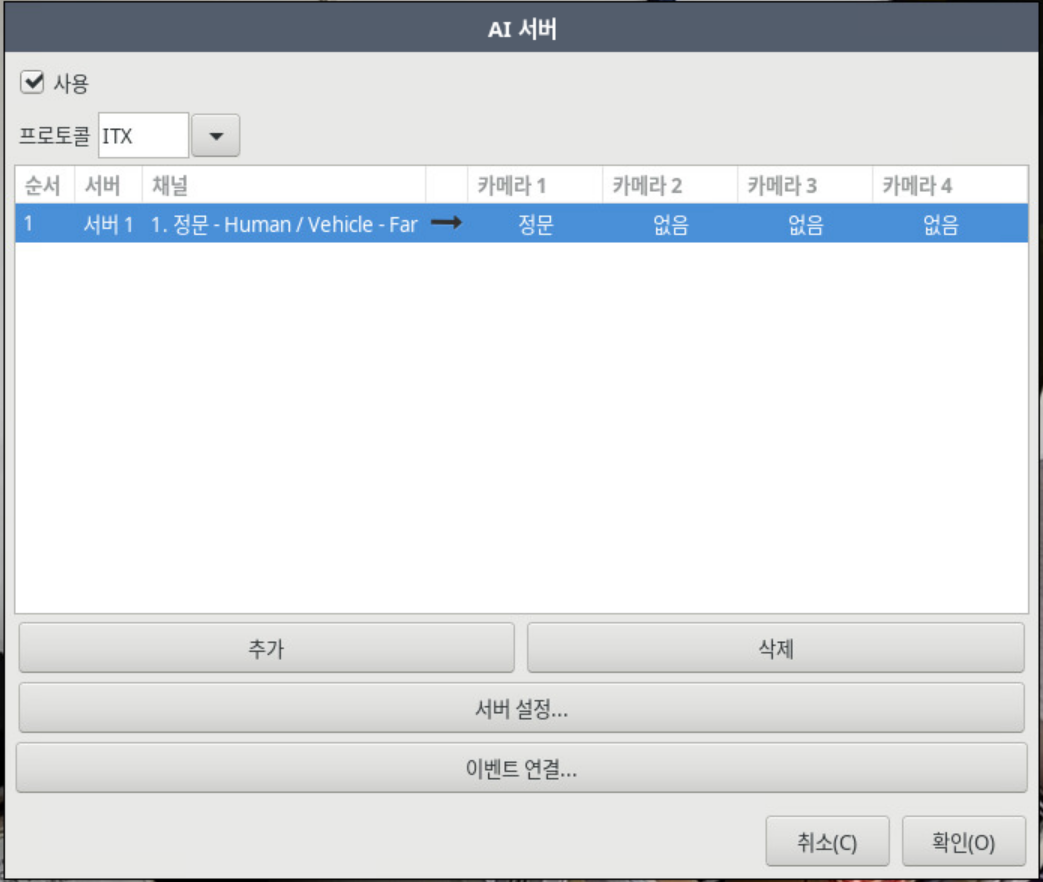
「追加」をクリックしてイベントを追加
チャンネル選択: AIBOX の「映像ソース」に登録した AI アルゴリズムチャンネルを選択
カメラ1: イベントオブジェクト領域を表示するチャンネルを選択
NVR AI サーバーイベントの確認
NVR に AI イベント領域およびイベント情報が表示される場合、IPWALL で同時表出
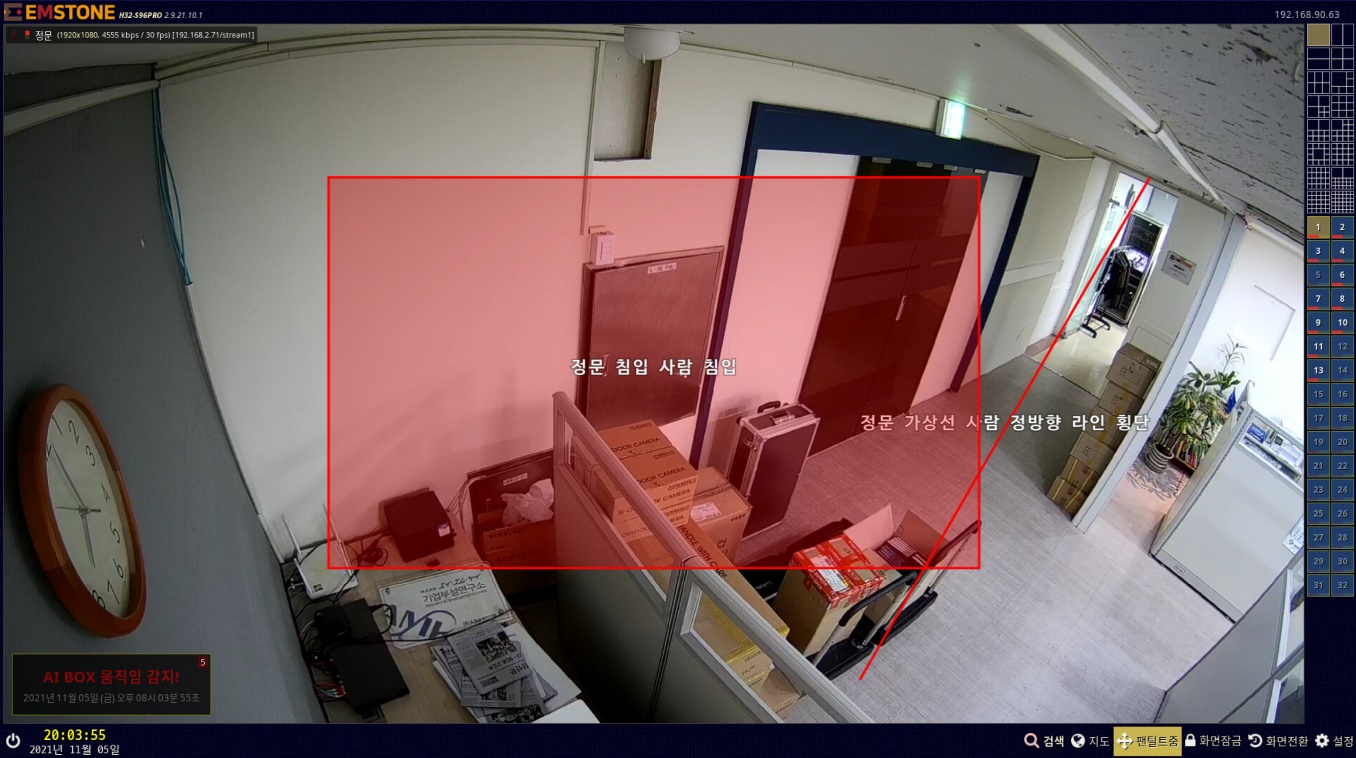
NVR イベント発生
CMS AI イベントの確認
CMS プログラム -> ホスト管理(F2) 登録された NVR を右クリック\ 「映像検索」
上部のイベント検索表示を有効化
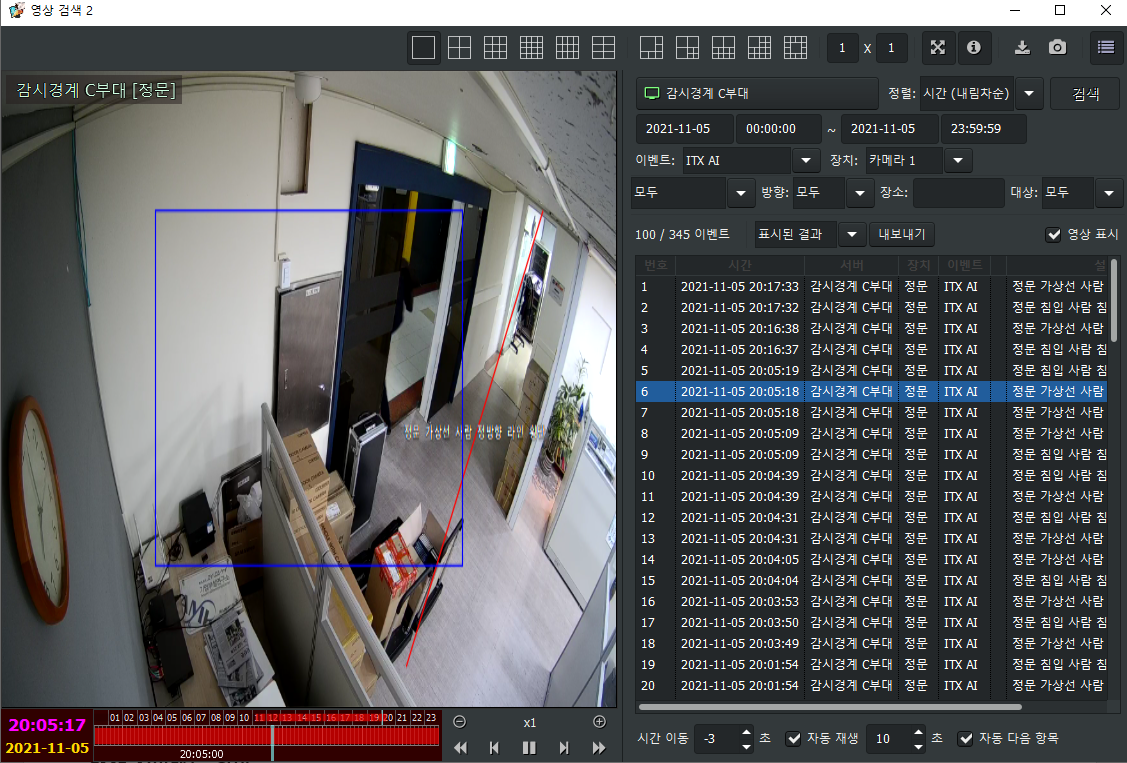
CMS イベント検索
検索時間、イベント(ITX AI)、機器(カメラチャンネル)、イベント種類を選択後に検索
該当イベントが目標表示された後、イベントをクリックして該当イベントの映像を検索
下部の再生時間移動、自動再生、自動次項目再生を選択して再生オプションを選択
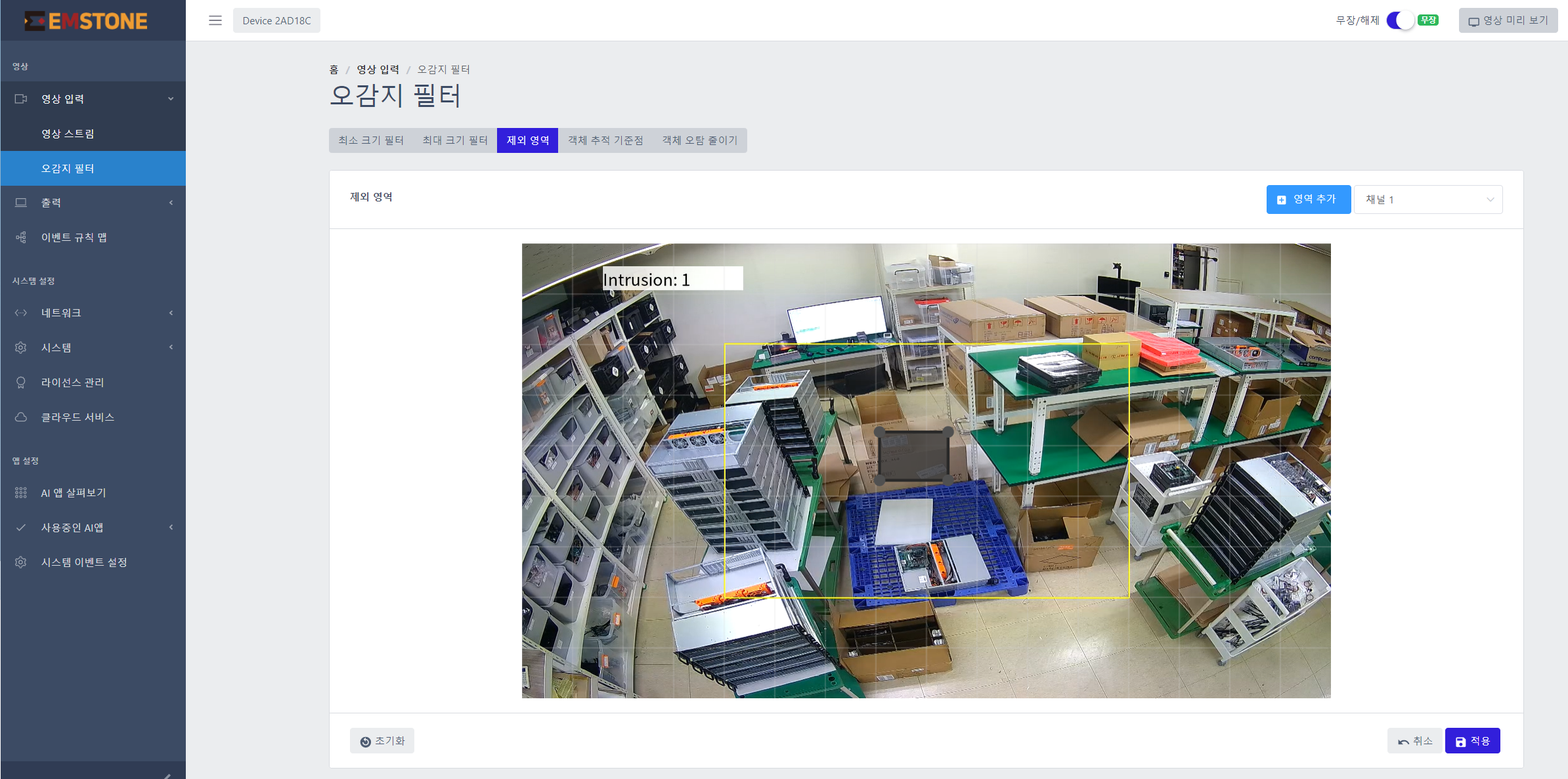
AIBOX サーバー オブジェクト除外領域
静的オブジェクト除外領域
映像入力 -> 誤検知フィルター -> 除外領域
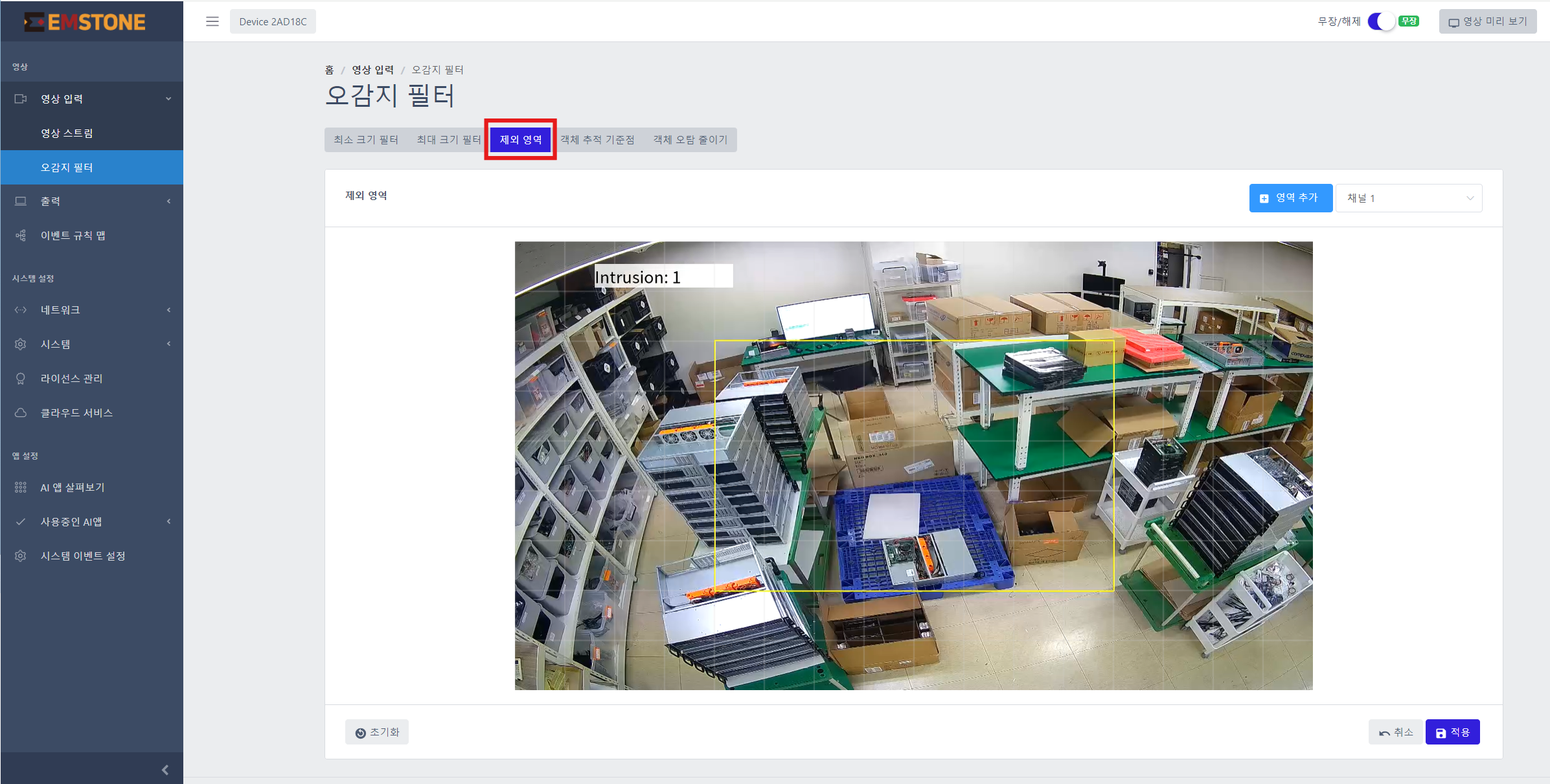
- 誤検知される静的な物体を任意に領域処理して強制的に除外する領域を指定できます。例えば、マネキンやコンテナボックスなどが、実際に検知すべき人や自動車に誤認識される場合、これを強制的に除外できる機能です。
[注意] 誤検知されるオブジェクトが静的オブジェクト除外領域内に入るかどうかの判断は、オブジェクトの中心座標を基準とします。したがって、除外領域の大きさを最小限の領域だけ指定すること(除外したいオブジェクトの中心を含む程度)で、実際に検知すべきオブジェクトまで除外される誤りを減らせます。
(下記のように検知されるボックスを除外するために、ボックス全体を覆うのではなく、物体の中心だけ最小限に除外すればよいです)