USBメモリアップデート
NDS ファームウェアのダウンロード 
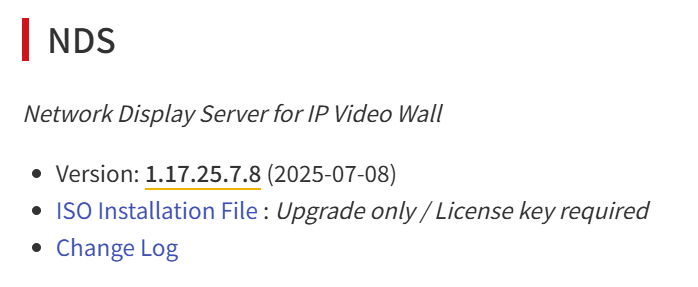
EMSTONE WEBサイト-カスタマーサポート-ソフトウェア/ファームウェアダウンロード からISOインストールファイルをダウンロードします。
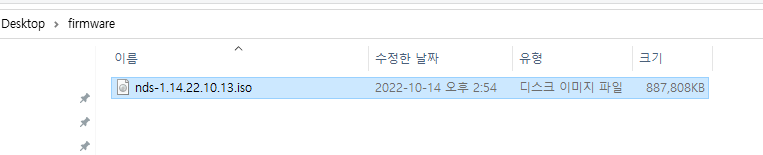
USB イメージの作成 
Win32DiskImager プログラムを使用して USB イメージを作成します。
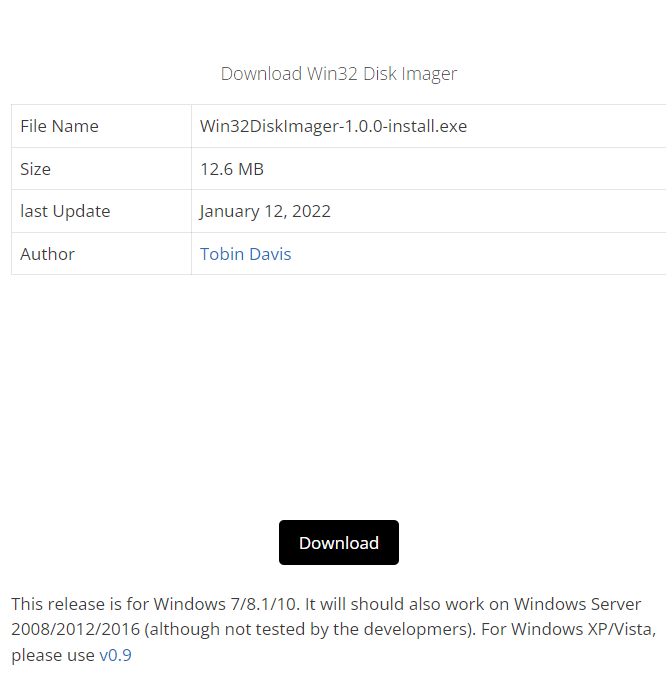
プログラムのダウンロード: https://win32diskimager.org/#download
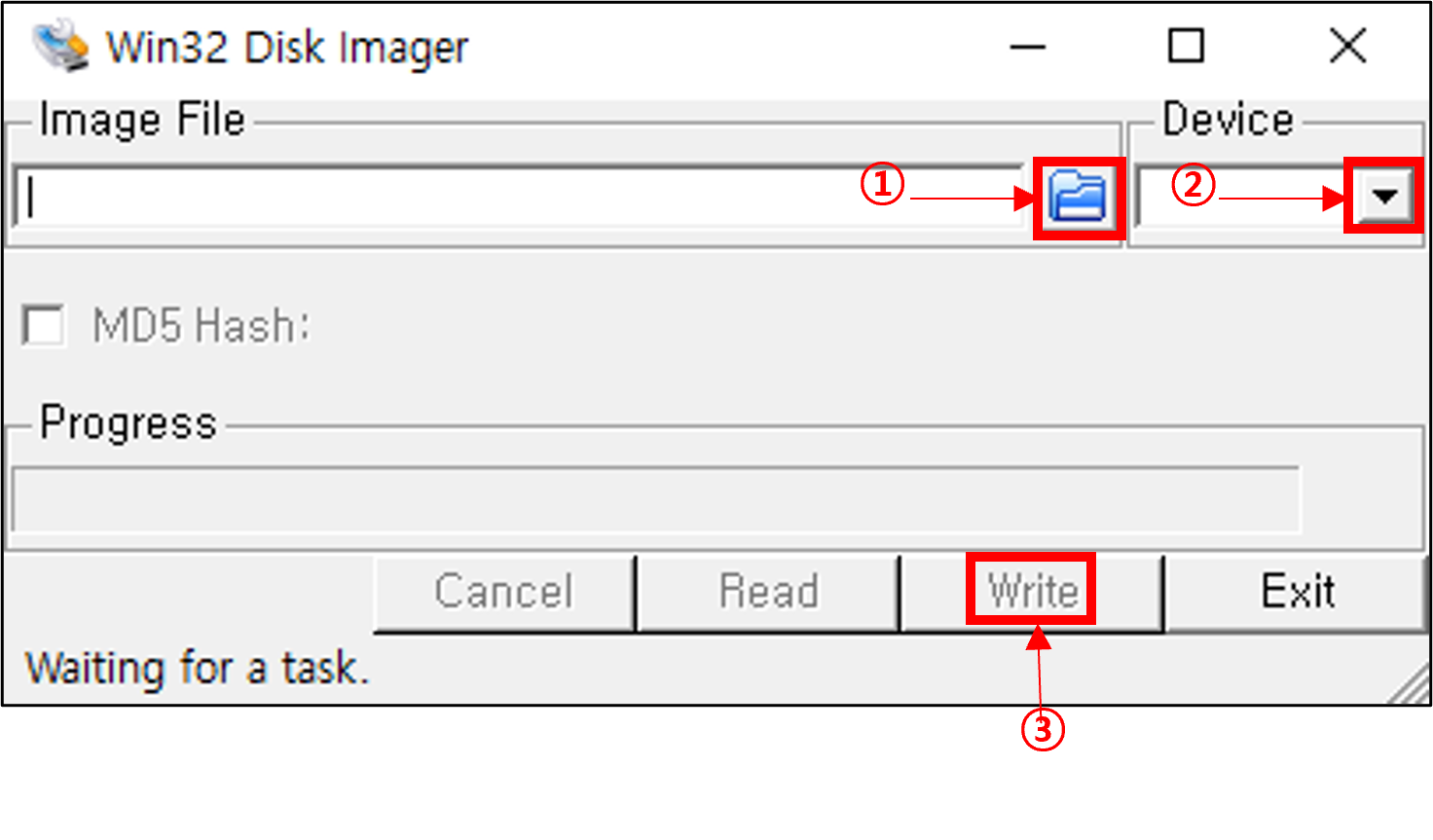
- ダウンロードしたISOファイルを選択します。
- 挿入した USB ドライブを指定します。
* 注意 : 選択したドライブの内容はすべて削除されます。 - Write ボタンを押して、インストール用にUSBメモリを作成します。
メモ
Win32DiskImager で作成されたUSBメモリは、Windows PC上のドライブとして認識できなくなります。DISKPARTまたはRufusプログラムを使用して修復できます。
USBで起動する 
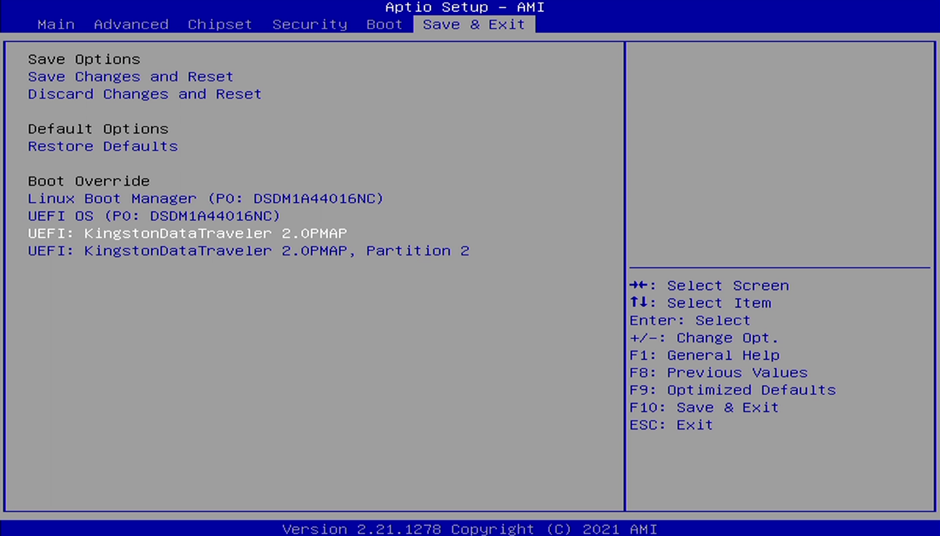
Win32DiskImageで作成た USB メモリーを NDSに接続します。起動するとき"Del" キーを押してBIOSモードに入ります。
Save\&Exit メニューで接続されたUSBを確認して、選択するとUSBから起動します。
ファームウェア更新 
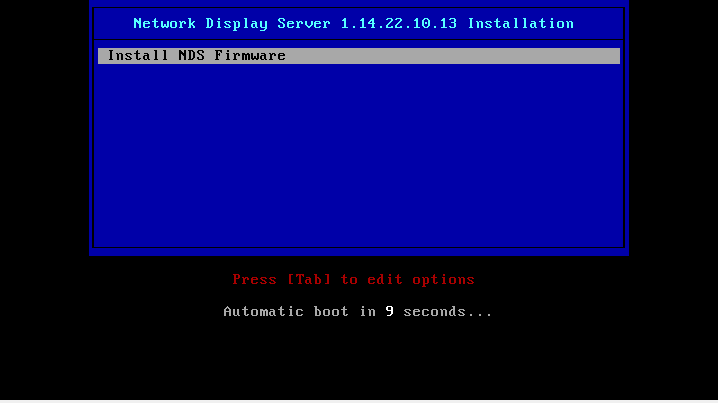
“Install NDS Firmware" を選択すると、ファームウェアの更新が行われます。
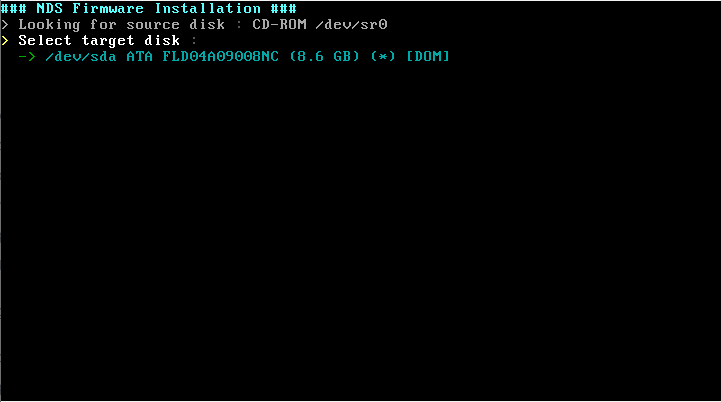
インストールするドライブの選択画面です。NDSがインストールされているDOM-SSDを選択してください。
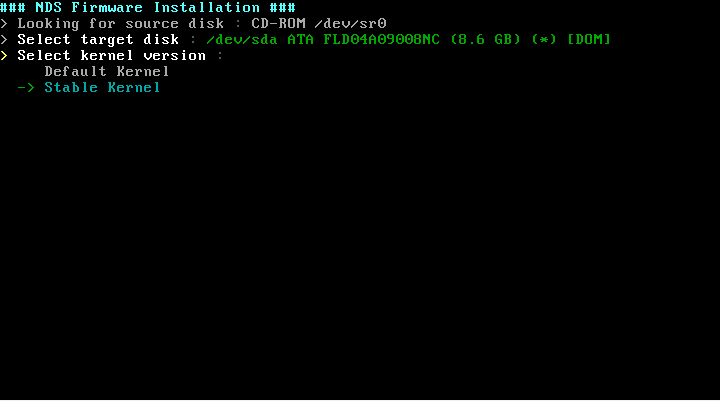
カーネルはマザーボードにしたがい自動的に認識されます。
※ 2022年 01以降の NDS Solo モデルは MH-ITX-EMS10 マザーボードを使用します。
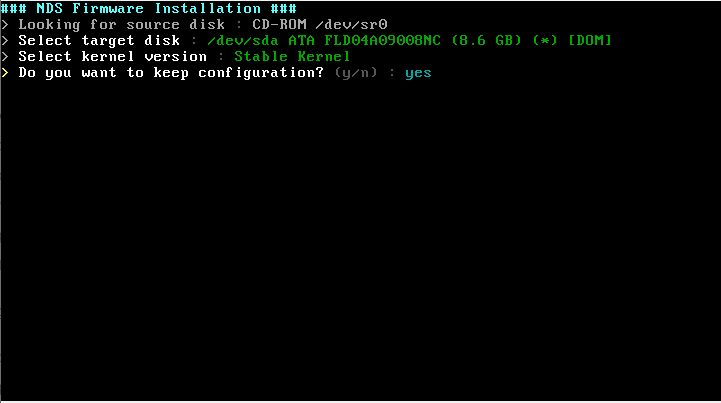
現在使用中の設定を保持するかを選択する画面です。
単純なファームウェアの更新では、"Yes" を選択してください。
誤ったネットワーク設定をしたときなどは、"No"を選択して、設定を工場出荷状態に戻すことができます。
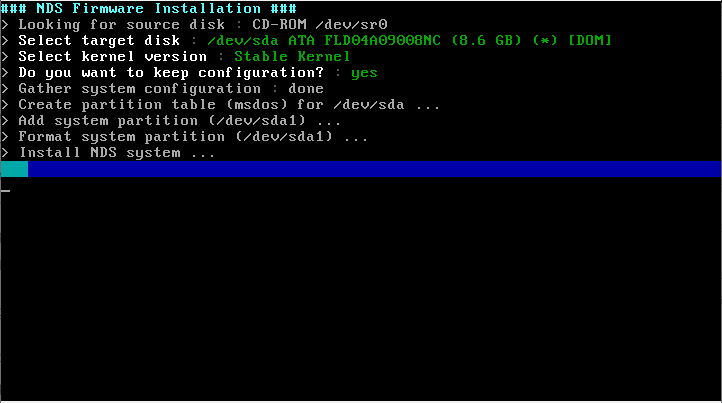
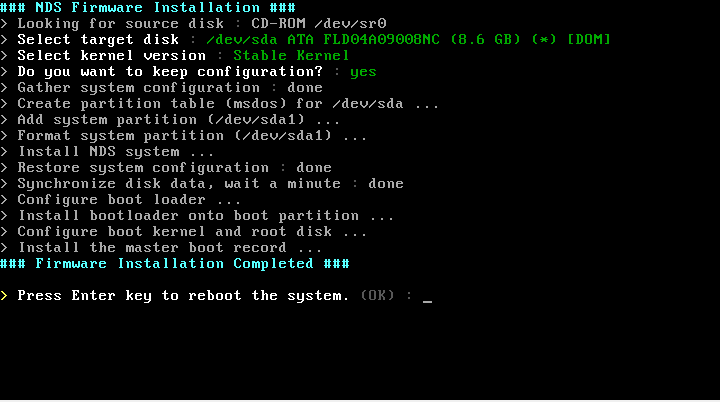
インストール完了画面です。 ###Firmware Installation Completed ### このメッセージを確認してから、インストール用のUSBを取り外します。
"OK"を押すと再起動します。
USB メモリの回復
インストール用USBはDISKPARTまたはRufusプログラムで回復できます。
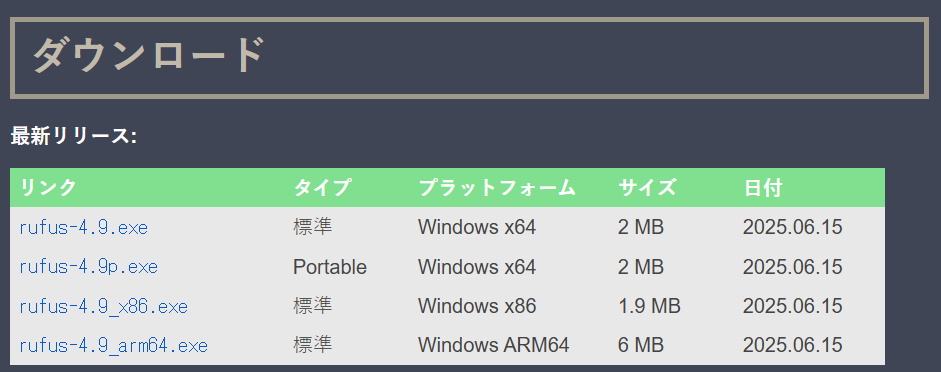
Rufusをダウンロードしてください。https://rufus.ie/
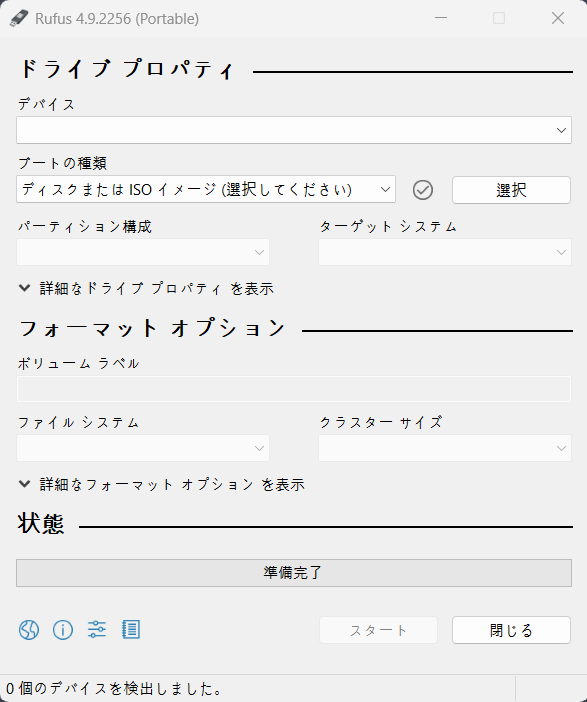
接続したUSBメモリを確認して、ブート選択でFreeDOSを選択します。
"Start"ボタンを押すと、フォーマットが開始され、WindowsでUSBデバイスが表示されるようになります。