NVR DI信号を利用した録画有効化ガイド
外部装置またはカメラから入力されるDI(Digital Input)信号を利用して、NVRの録画を有効にする方法について説明します。
参考資料: EMSTONE NVRユーザーマニュアル (2022.10.20)
概要
DI信号ベースの録画は、次の順序で設定します。
- DI信号をNVRのセンサー番号に連動
- センサープロパティの設定
- センサーイベントに録画を連動(Event Mapping)
- 録画オプションの確認
- 動作確認
1. DI信号をNVRのセンサー番号に連動する
DI信号を受け取る方法は2種類あります。
方法A. カメラDIを使用する
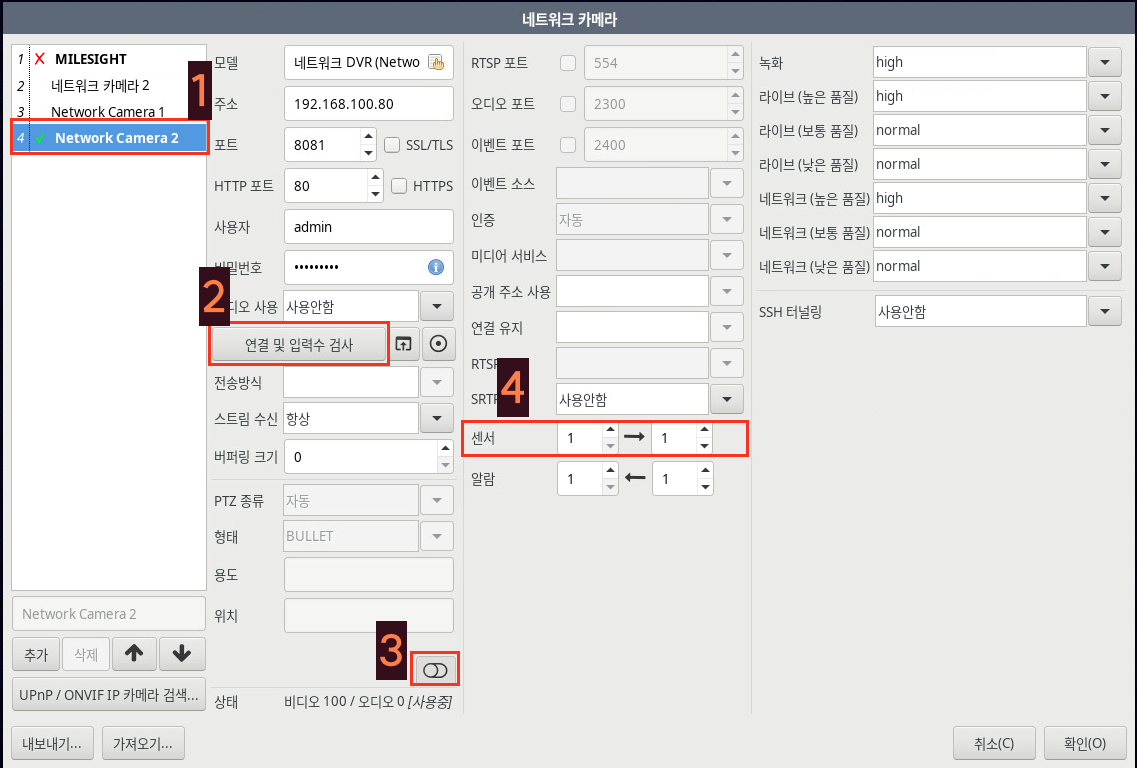
設定 > カメラ設定 > ネットワークカメラの追加と連動で対象カメラを選択します。- 接続および入力数の確認(Check Connection & Inputs) ボタンを押し、カメラが持つセンサー/リレー情報を更新します。
- 詳細設定(Advanced settings) > センサー(Sensor) 項目で、カメラのDIをNVRのセンサー番号に割り当てます。
方法B. USB DIO装置を使用する
- USB DIO装置をNVRに接続します。
- 接続するだけでセンサー1~4番に自動割り当てされるため、別途設定は不要です。
2. センサープロパティの設定
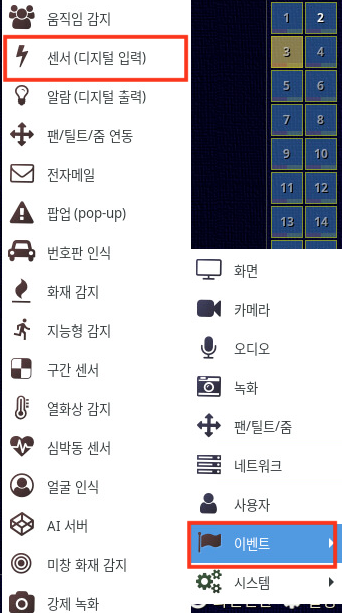
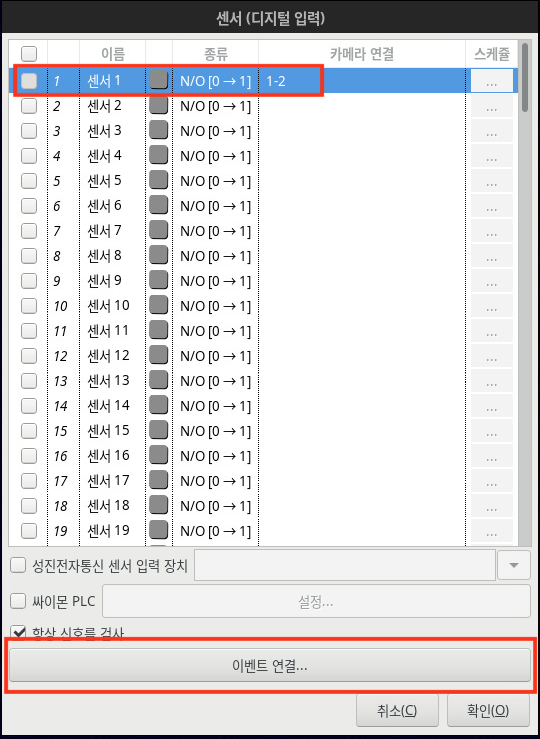
設定 > イベント設定 > センサーに移動します。
- 使用するセンサー番号の種類(Type) を外部装置の特性に合わせて選択します。
- N/C [0→1]: 常時閉(Normally Closed)
- N/O [1→0]: 常時開(Normally Open)
- 複数のセンサーを同じ設定にする場合は、最初の列のチェックボックスで複数選択してから設定します。
参考: 種類(Type)の設定は、キャプチャーカードを搭載した装置でのみ有効になります。
3. センサーイベントに録画を連動する(Event Mapping)
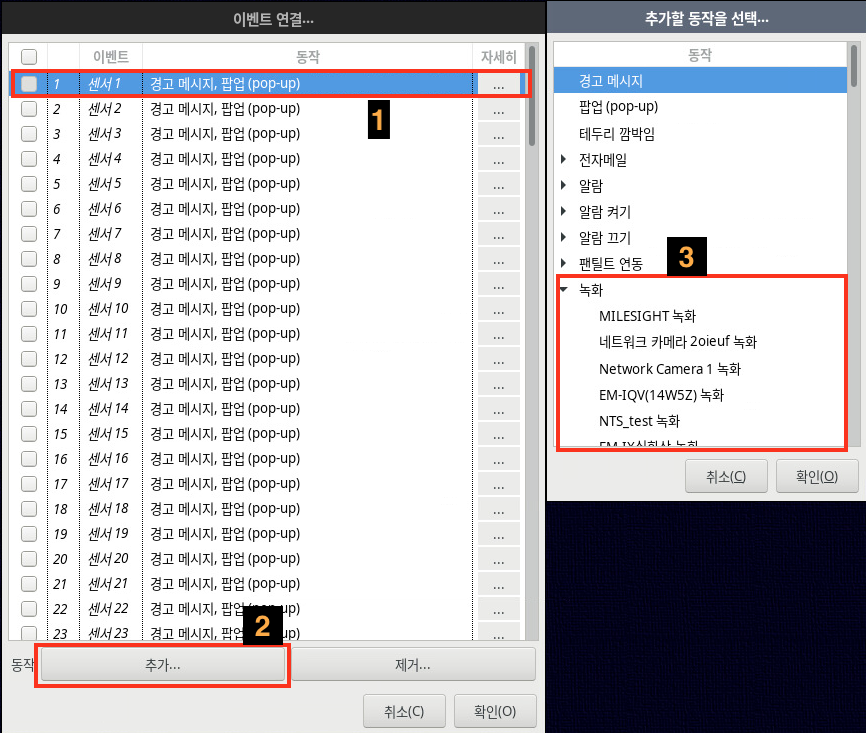
- センサーの詳細機能でイベント連動(Event Mapping...) ボタンをクリックします。
- 一覧から対象センサー(例: センサー1)の行を選択します。
- 下部の追加(Add...) ボタンをクリックします。
- 動作選択ウィンドウでRecordingを展開し、録画するカメラを選択してOKを押します。
- Action列に
カメラ名 Recordingが追加されたことを確認し、OKを押して保存します。
選択可能な動作(Action)一覧
| 動作 | 説明 |
|---|---|
| Warning Message | 警告メッセージを表示(初期設定で連動) |
| Pop-up | カメラ映像の1x1ポップアップ(初期設定で連動) |
| Border Blink | カメラの枠を点滅させる |
| メールを送信する | |
| Alarm | アラーム(DOUT)信号を発生させる |
| Alarm On / Alarm Off | アラームのオン/オフ |
| PTZ Link | PTZプリセットと連動 |
| Recording | 指定カメラの録画(本ガイドの核心) |
4. 録画オプションの確認
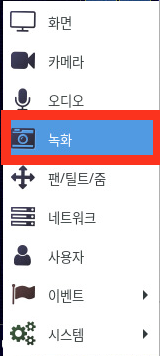
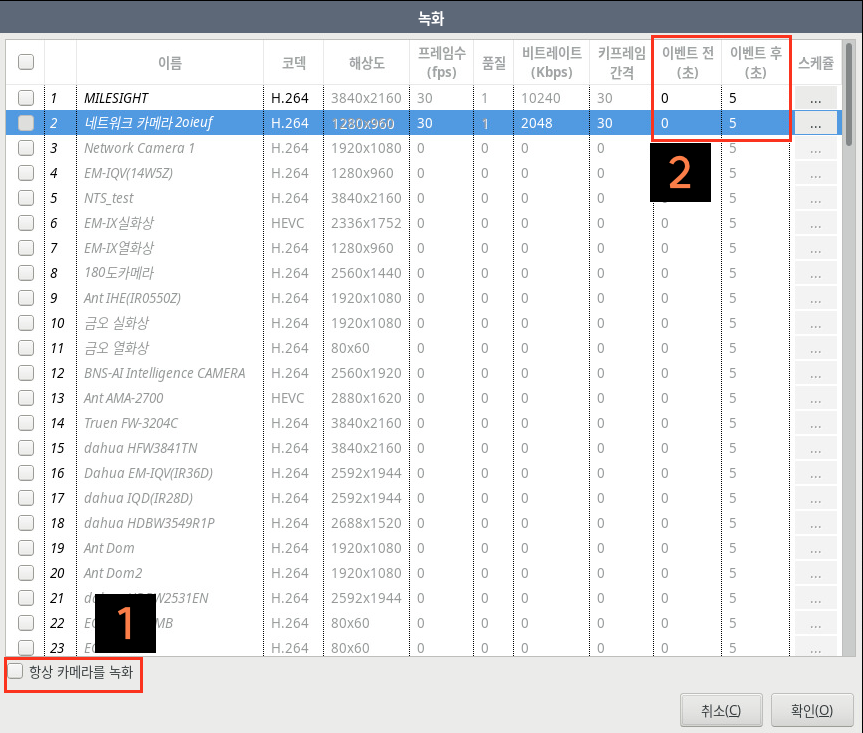
設定 > カメラ設定 > 録画で、次の項目を確認します。
- イベント前(Pre-Event): イベント発生の何秒前から録画するかを設定
- イベント後(Post-Event): イベント発生の何秒後まで録画するかを設定
- 常にカメラを録画(Always record cameras): イベント発生時のみ録画したい場合は、このオプションを解除するか、スケジュールで調整します。
参考: スケジュールは録画だけでなく、動き検知、センサーなどスケジュールを利用するすべての装置に共通で適用されます。
5. 動作確認
- 外部装置からDI信号を入力します。
- メイン画面のカメラごとのセンサー検知/録画状態表示で、正常に動作しているか確認します。
- 検索機能でセンサーイベントと録画データが記録されているか確認します。