CMS 강제 녹화 활성화 가이드
CMS에서 원하는 카메라의 녹화를 수동(강제)으로 활성화하는 방법과, NVR에서 강제 녹화 발생 시 알람을 출력하는 설정을 설명합니다.
개요
- CMS에서 강제 녹화 시작/종료
- (옵션) NVR에서 강제 녹화 이벤트에 알람 연결
1. CMS에서 강제 녹화 시작
- CMS 라이브 화면에서 대상 카메라를 오른쪽 클릭합니다.
카메라 > 강제녹화 > 시작을 선택합니다.- 해당 카메라의 강제 녹화가 시작됩니다.
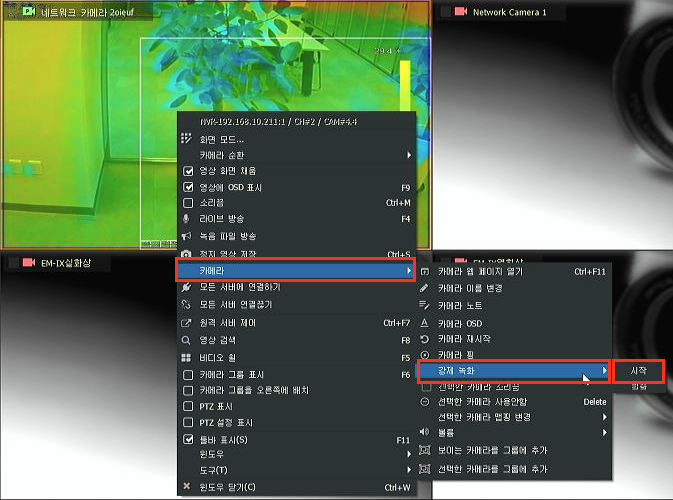
강제 녹화를 중지하려면 같은 메뉴에서 종료를 선택합니다.
2. (옵션) NVR에서 강제 녹화 이벤트 알람 설정
필수 설정은 아니며, 강제 녹화 발생 시 알람 출력이 필요한 경우에만 설정합니다.
NVR에서 강제 녹화가 발생했을 때 이를 이벤트로 처리하여 알람을 출력할 수 있습니다.
- NVR에서
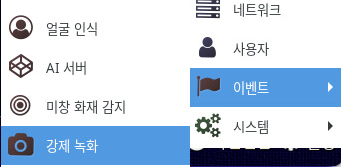
설정 > 이벤트 > 강제녹화로 진입합니다. - 강제 녹화 창에서 대상 카메라를 체크박스로 선택합니다.
- 이벤트 연결... 버튼을 클릭해 강제 녹화 발생 시 수행할 동작(알람 등)을 연결합니다.
- 이벤트 연결 창은 DI 신호 가이드의 Event Mapping 창과 동일한 방식입니다. (행 선택 → 추가... → 동작 선택 → OK)
- 확인을 눌러 저장합니다.
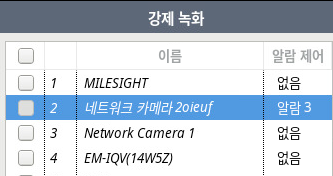
- 목록의 알람 제어 열에서 카메라별 알람 연결 상태를 확인할 수 있습니다. (기본값: 없음)
3. 동작 확인
- CMS에서 강제 녹화를 시작합니다.
- NVR에서 설정한 알람(DOUT 등)이 출력되는지 확인합니다.
- 검색 기능에서 강제 녹화 구간의 녹화 데이터를 확인합니다.